सुलभता पैटर्न · संवाद
इनलाइन एडिट
हर वैल्यू सादा टेक्स्ट है जिसके साथ उसी के नाम का एडिट बटन है; उसे दबाने पर सहेजें और रद्द वाला लेबल वाला फ़ील्ड आ जाता है, और फ़ोकस फ़ील्ड में जाता है। Enter सहेजता है और Escape रद्द करता है, और दोनों ही सूरत में फ़ोकस एडिट बटन पर लौटता है, साथ में एक विनम्र स्टेटस पुष्टि करता है कि क्या सहेजा गया।
- डब्ल्यूसीएजी मानदंड
- 7
- कीबोर्ड नियम
- 5
- जाँच का तरीक़ा
- axe, कीबोर्ड और इंस्पेक्टर
लाइव डेमो
आज़माएँ
इसे माउस, कीबोर्ड या स्क्रीन रीडर से इस्तेमाल करें। साथ का इंस्पेक्टर दिखाता है कि आपके इस्तेमाल के दौरान ब्राउज़र सहायक तकनीक को क्या बताता है: फ़ोकस, स्थिति में बदलाव और घोषणाएँ।
प्रोजेक्ट सेटिंग्स
केसर टी · मानसून रेंज
- प्रोजेक्ट का नाम
-
मानसून लॉन्च
- शुरुआत
1 अक्टूबर 2026
- नियत तारीख़
-
14 नवंबर 2026
- विवरण
-
मानसून चाय रेंज के लिए लैंडिंग पेज, ईमेल और लॉन्च के दिन के ऑफ़र।
जावास्क्रिप्ट के बिना डेमो उतना ही काम करता है जितना उसका एचटीएमएल; इंस्पेक्टर के लिए जावास्क्रिप्ट चाहिए।
कीबोर्ड
जिन कुंजियों पर यह काम करता है
हर क्रिया पॉइंटर के बिना काम करती है।
| कुंजी | यह क्या करती है |
|---|---|
| Tab | एक एडिट बटन से अगले पर जाता है; फ़ील्ड खुला हो तो फ़ील्ड, सहेजें और रद्द से होकर। |
| EnterयाSpace | एडिट बटन पर, वैल्यू की जगह फ़ील्ड लाता है और फ़ोकस उसमें ले जाता है। |
| Enter | नाम या तारीख़ में, सहेजता है और फ़ोकस एडिट बटन पर लौटाता है। विवरण में, नई पंक्ति शुरू करता है। |
| CtrlEnter | विवरण में, उसे सहेजता है। |
| Escape | रद्द करता है: पुरानी वैल्यू वापस रखता है और फ़ोकस एडिट बटन पर लौटाता है। |
स्क्रीन रीडर
यह क्या घोषित करता है
मार्कअप की भूमिकाओं, नामों और स्थितियों से लिखा गया।
| कब | अपेक्षित घोषणा |
|---|---|
| Tab किसी एडिट बटन पर पहुँचता है | प्रोजेक्ट का नाम एडिट करें, बटन |
| Enter फ़ील्ड खोलता है | प्रोजेक्ट का नाम, संपादन बॉक्स, मानसून लॉन्च, चुना हुआ |
| Enter नया नाम सहेजता है | प्रोजेक्ट का नाम एडिट करें, बटन। प्रोजेक्ट का नाम सहेजा गया |
| फ़ील्ड ख़ाली होने पर Enter | प्रोजेक्ट का नाम लिखें। |
| Escape रद्द करता है | प्रोजेक्ट का नाम एडिट करें, बटन |
ये अपेक्षित घोषणाएँ हैं, रिकॉर्डिंग नहीं। स्क्रीन रीडर और ब्राउज़र के हिसाब से शब्द और क्रम बदलते हैं।
कोड
कोड कॉपी करें
वही फ़ाइलें जिन पर यह डेमो चलता है। स्टाइल एक प्रीफ़िक्स के साथ परोसी जाती हैं जो इस साइट की अपनी स्टाइल को डेमो से दूर रखता है; आप जो कॉपी करते हैं वह मूल है।
<section class="ap-inline-edit" data-ap-inline-edit aria-labelledby="ie-name">
  <div class="ap-inline-edit__top">
    <h3 class="ap-inline-edit__name" id="ie-name">Project settings</h3>
    <p class="ap-inline-edit__sub">Kesar Tea · Monsoon range</p>
  </div>
  <dl class="ap-inline-edit__list">
    <div class="ap-inline-edit__row" data-ap-ie-row="project">
      <dt class="ap-inline-edit__key" id="ie-project-k">Project name</dt>
      <dd class="ap-inline-edit__cell">
        <div class="ap-inline-edit__view">
          <p class="ap-inline-edit__value" data-ap-ie-value>Monsoon launch</p>
          <button type="button" class="ap-inline-edit__edit" data-ap-ie-edit aria-label="Edit project name"><svg viewBox="0 0 24 24" aria-hidden="true" focusable="false"><path d="M12 20h9"/><path d="M16.5 3.5a2.1 2.1 0 0 1 3 3L7 19l-4 1 1-4Z"/></svg><span>Edit</span></button>
        </div>
        <form class="ap-inline-edit__form" data-ap-ie-form novalidate hidden>
          <input class="ap-input" id="ie-project" aria-labelledby="ie-project-k" data-ap-ie-input name="project" value="Monsoon launch" autocomplete="off" />
          <p class="ap-error" id="ie-project-error" hidden><svg class="ap-inline-edit__icon" viewBox="0 0 24 24" aria-hidden="true" focusable="false"><circle cx="12" cy="12" r="9"/><path d="M12 7.5v5"/><path d="M12 16.5h.01"/></svg><span></span></p>
          <div class="ap-inline-edit__btns">
            <button type="submit" class="ap-btn ap-btn--primary">Save</button>
            <button type="button" class="ap-btn" data-ap-ie-cancel>Cancel</button>
          </div>
        </form>
      </dd>
    </div>
    <div class="ap-inline-edit__row ap-inline-edit__row--fixed">
      <dt class="ap-inline-edit__key">Starts</dt>
      <dd class="ap-inline-edit__cell"><p class="ap-inline-edit__value"><time datetime="2026-10-01">1 October 2026</time></p></dd>
    </div>
    <div class="ap-inline-edit__row" data-ap-ie-row="due">
      <dt class="ap-inline-edit__key" id="ie-due-k">Due date</dt>
      <dd class="ap-inline-edit__cell">
        <div class="ap-inline-edit__view">
          <p class="ap-inline-edit__value" data-ap-ie-value><time datetime="2026-11-14">14 November 2026</time></p>
          <button type="button" class="ap-inline-edit__edit" data-ap-ie-edit aria-label="Edit due date"><svg viewBox="0 0 24 24" aria-hidden="true" focusable="false"><path d="M12 20h9"/><path d="M16.5 3.5a2.1 2.1 0 0 1 3 3L7 19l-4 1 1-4Z"/></svg><span>Edit</span></button>
        </div>
        <form class="ap-inline-edit__form" data-ap-ie-form novalidate hidden>
          <input class="ap-input ap-inline-edit__date" id="ie-due" aria-labelledby="ie-due-k" data-ap-ie-input name="due" type="date" value="2026-11-14" min="2026-10-02" />
          <p class="ap-error" id="ie-due-error" hidden><svg class="ap-inline-edit__icon" viewBox="0 0 24 24" aria-hidden="true" focusable="false"><circle cx="12" cy="12" r="9"/><path d="M12 7.5v5"/><path d="M12 16.5h.01"/></svg><span></span></p>
          <div class="ap-inline-edit__btns">
            <button type="submit" class="ap-btn ap-btn--primary">Save</button>
            <button type="button" class="ap-btn" data-ap-ie-cancel>Cancel</button>
          </div>
        </form>
      </dd>
    </div>
    <div class="ap-inline-edit__row" data-ap-ie-row="desc">
      <dt class="ap-inline-edit__key" id="ie-desc-k">Description</dt>
      <dd class="ap-inline-edit__cell">
        <div class="ap-inline-edit__view">
          <p class="ap-inline-edit__value" data-ap-ie-value>Landing page, emails and launch-day offers for the monsoon tea range.</p>
          <button type="button" class="ap-inline-edit__edit" data-ap-ie-edit aria-label="Edit description"><svg viewBox="0 0 24 24" aria-hidden="true" focusable="false"><path d="M12 20h9"/><path d="M16.5 3.5a2.1 2.1 0 0 1 3 3L7 19l-4 1 1-4Z"/></svg><span>Edit</span></button>
        </div>
        <form class="ap-inline-edit__form" data-ap-ie-form novalidate hidden>
          <textarea class="ap-input" id="ie-desc" aria-labelledby="ie-desc-k" aria-describedby="ie-desc-hint" data-ap-ie-input name="desc" rows="3" aria-keyshortcuts="Control+Enter">Landing page, emails and launch-day offers for the monsoon tea range.</textarea>
          <p class="ap-hint" id="ie-desc-hint">Ctrl + Enter saves. Up to 200 characters.</p>
          <p class="ap-error" id="ie-desc-error" hidden><svg class="ap-inline-edit__icon" viewBox="0 0 24 24" aria-hidden="true" focusable="false"><circle cx="12" cy="12" r="9"/><path d="M12 7.5v5"/><path d="M12 16.5h.01"/></svg><span></span></p>
          <div class="ap-inline-edit__btns">
            <button type="submit" class="ap-btn ap-btn--primary">Save</button>
            <button type="button" class="ap-btn" data-ap-ie-cancel>Cancel</button>
          </div>
        </form>
      </dd>
    </div>
  </dl>
  <div class="ap-inline-edit__foot" data-ap-ie-foot hidden>
    <button type="button" class="ap-btn ap-btn--primary" data-ap-ie-saveall>Save changes</button>
  </div>
  <p class="ap-inline-edit__status" role="status"></p>
  <p class="ap-inline-edit__vh" aria-live="polite" data-ap-ie-say></p>
</section>
/* Shared primitives: buttons and form fields used across the patterns.
   Uses the --ap-* design tokens. */

.ap-btn {
  display: inline-flex;
  align-items: center;
  justify-content: center;
  gap: 8px;
  min-height: 40px;
  padding: 0 16px;
  border: 1px solid var(--ap-border-strong);
  border-radius: var(--ap-radius-sm);
  background: var(--ap-surface);
  color: var(--ap-text);
  font: inherit;
  font-weight: 600;
  line-height: 1.2;
  text-decoration: none;
  white-space: nowrap;
  cursor: pointer;
  transition: background-color var(--ap-duration) var(--ap-ease), border-color var(--ap-duration) var(--ap-ease), box-shadow var(--ap-duration) var(--ap-ease);
}
.ap-btn:hover {
  background: var(--ap-surface-2);
}
.ap-btn:focus-visible {
  outline: 2px solid var(--ap-focus);
  outline-offset: 2px;
}
.ap-btn:disabled,
.ap-btn[aria-disabled="true"] {
  opacity: .55;
  cursor: not-allowed;
}
.ap-btn--primary {
  border-color: var(--ap-accent);
  background: var(--ap-accent);
  color: var(--ap-on-accent);
  box-shadow: var(--ap-shadow-sm);
}
.ap-btn--primary:hover {
  border-color: var(--ap-accent-hover);
  background: var(--ap-accent-hover);
}
.ap-btn--danger {
  border-color: var(--ap-danger);
  background: var(--ap-danger);
  color: var(--ap-surface);
}
.ap-btn--danger:hover {
  filter: brightness(1.08);
}
.ap-btn--ghost {
  border-color: transparent;
  background: transparent;
}
.ap-btn--ghost:hover {
  background: var(--ap-surface-2);
}
.ap-btn__icon {
  width: 18px;
  height: 18px;
  flex-shrink: 0;
  fill: none;
  stroke: currentColor;
  stroke-width: 2;
  stroke-linecap: round;
  stroke-linejoin: round;
}

.ap-field {
  display: grid;
  gap: 6px;
}
.ap-label {
  color: var(--ap-text);
  font-weight: 600;
  font-size: .9375rem;
}
.ap-hint {
  margin: 0;
  color: var(--ap-text-3);
  font-size: .875rem;
  line-height: 1.45;
}
.ap-error {
  display: flex;
  align-items: flex-start;
  gap: 6px;
  margin: 0;
  color: var(--ap-danger);
  font-size: .875rem;
  font-weight: 600;
  line-height: 1.45;
}
.ap-input {
  width: 100%;
  min-height: 44px;
  padding: 10px 12px;
  border: 1px solid var(--ap-border-strong);
  border-radius: var(--ap-radius-sm);
  background: var(--ap-surface);
  color: var(--ap-text);
  font: inherit;
  line-height: 1.4;
  transition: border-color var(--ap-duration) var(--ap-ease), box-shadow var(--ap-duration) var(--ap-ease);
}
.ap-input::placeholder {
  color: var(--ap-text-3);
}
.ap-input:hover {
  border-color: var(--ap-text-2);
}
.ap-input:focus-visible {
  outline: 2px solid var(--ap-focus);
  outline-offset: 1px;
  border-color: var(--ap-focus);
}
.ap-input[aria-invalid="true"] {
  border-color: var(--ap-danger);
  box-shadow: inset 4px 0 0 var(--ap-danger);
}
textarea.ap-input {
  resize: vertical;
  min-height: 88px;
}

@media (prefers-reduced-motion: reduce) {
  .ap-btn,
  .ap-input { transition: none; }
}

/* Inline edit. Uses the --ap-* design tokens and the shared primitives. */
.ap-inline-edit {
  width: min(100%, 580px);
  margin-inline: auto;
  padding: 22px 24px 12px;
  border: 1px solid var(--ap-border);
  border-radius: var(--ap-radius-lg);
  background: var(--ap-surface);
  color: var(--ap-text);
  box-shadow: var(--ap-shadow-md);
  container-type: inline-size;
}
.ap-inline-edit [hidden] {
  display: none !important;
}
.ap-inline-edit__name {
  margin: 0;
  font-size: 1.125rem;
  font-weight: 650;
  line-height: 1.3;
}
.ap-inline-edit__sub {
  margin: 2px 0 0;
  color: var(--ap-text-3);
  font-size: .875rem;
}

/* Label and value side by side; stacked when narrow */
.ap-inline-edit__list {
  margin: 14px 0 0;
}
.ap-inline-edit__row {
  position: relative;
  display: grid;
  grid-template-columns: 132px minmax(0, 1fr);
  align-items: start;
  gap: 4px 16px;
  margin: 0 -10px;
  padding: 12px 10px;
  border-radius: var(--ap-radius-sm);
}
.ap-inline-edit__row::before {
  content: "";
  position: absolute;
  top: 0;
  right: 10px;
  left: 10px;
  height: 1px;
  background: var(--ap-border);
}
.ap-inline-edit__row.is-saved {
  animation: ap-inline-edit-saved 1.4s var(--ap-ease);
}
.ap-inline-edit__key {
  padding-top: 9px;
  color: var(--ap-text-3);
  font-size: .875rem;
  font-weight: 600;
}
.ap-inline-edit__cell {
  min-width: 0;
  margin: 0;
}
.ap-inline-edit__view {
  display: flex;
  align-items: flex-start;
  justify-content: space-between;
  gap: 12px;
}
.ap-inline-edit__value {
  min-width: 0;
  margin: 0;
  padding: 7px 0;
  color: var(--ap-text);
  font-weight: 500;
  line-height: 1.5;
  white-space: pre-line;
  overflow-wrap: anywhere;
}
.ap-inline-edit__value[data-empty] {
  color: var(--ap-text-3);
  font-style: italic;
  font-weight: 400;
}
.ap-inline-edit__row--fixed .ap-inline-edit__value {
  color: var(--ap-text-2);
}
.ap-inline-edit__edit {
  display: inline-flex;
  align-items: center;
  flex-shrink: 0;
  gap: 6px;
  min-height: 36px;
  padding: 0 10px;
  border: 1px solid transparent;
  border-radius: var(--ap-radius-sm);
  background: transparent;
  color: var(--ap-accent-text);
  font: inherit;
  font-size: .875rem;
  font-weight: 600;
  cursor: pointer;
}
.ap-inline-edit__edit:hover {
  border-color: var(--ap-border);
  background: var(--ap-surface-2);
}
.ap-inline-edit__edit:focus-visible {
  outline: 2px solid var(--ap-focus);
  outline-offset: 1px;
}
.ap-inline-edit__edit svg {
  width: 16px;
  height: 16px;
  fill: none;
  stroke: currentColor;
  stroke-width: 2;
  stroke-linecap: round;
  stroke-linejoin: round;
}

/* The field that replaces the value */
.ap-inline-edit__form {
  display: grid;
  gap: 6px;
  animation: ap-inline-edit-in 160ms var(--ap-ease);
}
.ap-inline-edit__form textarea.ap-input {
  min-height: 84px;
}
.ap-inline-edit__date {
  max-width: 220px;
}
.ap-inline-edit__btns {
  display: flex;
  flex-wrap: wrap;
  gap: 8px;
  margin-top: 4px;
}
.ap-inline-edit__icon {
  flex-shrink: 0;
  width: 18px;
  height: 18px;
  margin-top: 1px;
  fill: none;
  stroke: currentColor;
  stroke-width: 2;
  stroke-linecap: round;
}

/* Always editable: one Save changes for the lot */
.ap-inline-edit[data-always] .ap-inline-edit__btns {
  display: none;
}
.ap-inline-edit[data-always] .ap-inline-edit__form {
  animation: none;
}
.ap-inline-edit__foot {
  display: flex;
  justify-content: flex-end;
  padding-top: 14px;
  border-top: 1px solid var(--ap-border);
}

.ap-inline-edit__status {
  display: flex;
  align-items: center;
  gap: 8px;
  min-height: 1.5em;
  margin: 4px 0 0;
  color: var(--ap-success);
  font-size: .875rem;
  font-weight: 600;
}
.ap-inline-edit__status:not(:empty)::before {
  content: "";
  width: 10px;
  height: 5px;
  margin-top: -3px;
  border-bottom: 2px solid currentColor;
  border-left: 2px solid currentColor;
  transform: rotate(-45deg);
}
.ap-inline-edit__vh {
  position: absolute;
  width: 1px;
  height: 1px;
  margin: -1px;
  padding: 0;
  overflow: hidden;
  clip-path: inset(50%);
  white-space: nowrap;
}

@keyframes ap-inline-edit-in {
  from { opacity: 0; transform: translateY(-3px); }
}
@keyframes ap-inline-edit-saved {
  0%, 35% { background: var(--ap-success-soft); }
}

@container (max-width: 440px) {
  .ap-inline-edit { padding: 18px 16px 14px; }
  .ap-inline-edit__row { grid-template-columns: minmax(0, 1fr); }
  .ap-inline-edit__key { padding-top: 0; margin-bottom: -4px; }
  .ap-inline-edit__date { max-width: none; }
}

@media (prefers-reduced-motion: reduce) {
  .ap-inline-edit__form,
  .ap-inline-edit__row.is-saved { animation: none; }
}
/**
 * Inline edit: each value is text with an Edit button; the button swaps in
 * a labelled field with Save and Cancel. Enter (Ctrl+Enter in a text area)
 * saves, Escape cancels, and focus returns to the Edit button either way.
 *
 * Markup: [data-ap-inline-edit] holding a dl of rows [data-ap-ie-row=<key>],
 * each with a value p[data-ap-ie-value], an Edit button[data-ap-ie-edit] and
 * a hidden form[data-ap-ie-form] (field [data-ap-ie-input], .ap-error, Save
 * and Cancel), a hidden Save changes footer, a role=status and a polite
 * region [data-ap-ie-say]. Add data-always to the root to show every value
 * as a field with one Save changes button instead.
 */

const START = "2026-10-01"; // the project's start date; the due date must come after it
const SAVED = { project: "Project name saved", due: "Due date saved", desc: "Description saved" };

export function init(root) {
  const ac = new AbortController();
  const on = (target, type, fn) => target.addEventListener(type, fn, { signal: ac.signal });
  const rows = [...root.querySelectorAll("[data-ap-ie-row]")];
  const status = root.querySelector("[role=status]");
  const say = root.querySelector("[data-ap-ie-say]");
  const foot = root.querySelector("[data-ap-ie-foot]");
  const parts = (row) => ({
    key: row.dataset.apIeRow,
    view: row.querySelector(".ap-inline-edit__view"),
    value: row.querySelector("[data-ap-ie-value]"),
    edit: row.querySelector("[data-ap-ie-edit]"),
    form: row.querySelector("[data-ap-ie-form]"),
    input: row.querySelector("[data-ap-ie-input]"),
    error: row.querySelector(".ap-error"),
  });
  // What is saved, kept apart from the fields so Cancel can always restore it.
  const saved = new Map(rows.map((row) => [row, parts(row).input.value]));
  const always = () => root.hasAttribute("data-always");
  let flashTimer = 0;

  function tell(text) {
    status.textContent = "";
    requestAnimationFrame(() => { status.textContent = text; });
  }

  function speak(text) {
    say.textContent = "";
    requestAnimationFrame(() => { say.textContent = text; });
  }

  function dateText(iso) {
    const [y, m, d] = iso.split("-").map(Number);
    const locale = document.documentElement.lang.startsWith("hi") ? "hi-IN" : "en-GB";
    return new Intl.DateTimeFormat(locale, { day: "numeric", month: "long", year: "numeric" }).format(new Date(y, m - 1, d));
  }

  /* ── Checking a value: the message, or "" when it is fine ── */
  function problem(key, input) {
    const value = input.value.trim();
    if (key === "project") {
      if (!value) return "Enter a project name.";
      if (value.length > 60) return "Use 60 characters or fewer.";
    }
    if (key === "due") {
      if (input.validity.badInput) return "Enter a whole date, for example 14 November 2026.";
      if (!value) return "Enter a due date.";
      if (value <= START) return "Choose a date after the project starts, 1 October 2026.";
    }
    if (key === "desc" && [...value].length > 200) return "Use 200 characters or fewer.";
    return "";
  }

  function setError(row, message) {
    const { input, error } = parts(row);
    if (message) error.querySelector("span").textContent = message;
    error.hidden = !message;
    const ids = (input.getAttribute("aria-describedby") || "").split(/\s+/).filter((id) => id && id !== error.id);
    if (message) ids.push(error.id);
    if (ids.length) input.setAttribute("aria-describedby", ids.join(" "));
    else input.removeAttribute("aria-describedby");
    if (message) input.setAttribute("aria-invalid", "true");
    else input.removeAttribute("aria-invalid");
  }

  /* ── Showing a value as text ── */
  function paintValue(row) {
    const { key, value } = parts(row);
    const text = saved.get(row);
    value.toggleAttribute("data-empty", !text);
    if (key === "due") {
      const time = document.createElement("time");
      time.dateTime = text;
      time.textContent = dateText(text);
      value.replaceChildren(time);
    } else {
      value.textContent = text || "No description yet";
    }
  }

  function flash(row) {
    row.classList.remove("is-saved");
    clearTimeout(flashTimer);
    requestAnimationFrame(() => {
      row.classList.add("is-saved");
      flashTimer = setTimeout(() => row.classList.remove("is-saved"), 1400);
    });
  }

  /* ── Click to edit ── */
  function open(row) {
    const { view, form, input } = parts(row);
    view.hidden = true;
    form.hidden = false;
    input.focus();
    if (input.tagName === "TEXTAREA") input.setSelectionRange(input.value.length, input.value.length);
    else if (input.type !== "date") input.select();
  }

  function close(row, returnFocus) {
    const { view, form, edit } = parts(row);
    form.hidden = true;
    view.hidden = false;
    if (returnFocus) edit.focus();
  }

  function cancel(row) {
    parts(row).input.value = saved.get(row);
    setError(row, "");
    close(row, true);
  }

  /** Checks a row; shows and returns its message if there is a problem. */
  function check(row) {
    const { key, input } = parts(row);
    const message = problem(key, input);
    setError(row, message);
    return message;
  }

  function saveRow(row) {
    const { key, input } = parts(row);
    const message = check(row);
    if (message) {
      // Focus already in the field rereads nothing: say the message instead.
      if (document.activeElement === input) speak(message);
      else input.focus();
      return;
    }
    const next = input.value.trim();
    const changed = next !== saved.get(row);
    saved.set(row, next);
    input.value = next;
    paintValue(row);
    close(row, true);
    if (changed) {
      tell(SAVED[key]);
      flash(row);
    }
  }

  /* ── Always editable: every value a field, one Save changes ── */
  function saveAll() {
    const bad = rows.filter((row) => check(row));
    if (bad.length) {
      const first = parts(bad[0]);
      if (document.activeElement === first.input) speak(first.error.textContent.trim());
      else first.input.focus();
      return;
    }
    let changed = false;
    for (const row of rows) {
      const { input } = parts(row);
      const next = input.value.trim();
      if (next !== saved.get(row)) changed = true;
      saved.set(row, next);
      input.value = next;
      paintValue(row);
    }
    if (changed) tell("Settings saved");
  }

  function setMode() {
    const on = always();
    for (const row of rows) {
      const { view, form } = parts(row);
      view.hidden = on;
      form.hidden = !on;
    }
    foot.hidden = !on;
  }

  /* ── Wiring ── */
  const rowOf = (el) => el.closest("[data-ap-ie-row]");

  function onClick(event) {
    const edit = event.target.closest("[data-ap-ie-edit]");
    if (edit) return open(rowOf(edit));
    const cancelButton = event.target.closest("[data-ap-ie-cancel]");
    if (cancelButton) return cancel(rowOf(cancelButton));
    if (event.target.closest("[data-ap-ie-saveall]")) return saveAll();
    return undefined;
  }

  function onSubmit(event) {
    event.preventDefault();
    if (always()) saveAll();
    else saveRow(rowOf(event.target));
  }

  function onKeydown(event) {
    const row = rowOf(event.target);
    if (!row || !parts(row).form.contains(event.target)) return;
    if (event.key === "Escape" && !always()) {
      event.preventDefault();
      cancel(row);
    } else if (event.key === "Enter" && (event.ctrlKey || event.metaKey) && event.target.tagName === "TEXTAREA") {
      event.preventDefault();
      parts(row).form.requestSubmit();
    }
  }

  // An error goes as soon as the value is fit to save.
  function onInput(event) {
    const row = rowOf(event.target);
    if (row && parts(row).input.getAttribute("aria-invalid") === "true" && !problem(parts(row).key, parts(row).input)) setError(row, "");
  }

  on(root, "click", onClick);
  on(root, "submit", onSubmit);
  on(root, "keydown", onKeydown);
  on(root, "input", onInput);
  setMode();

  return () => {
    clearTimeout(flashTimer);
    ac.abort();
  };
}

for (const root of document.querySelectorAll("[data-ap-inline-edit]")) init(root);
/* Design tokens for the pattern components. Light by default, dark when the
   system asks for it; set data-theme="dark" on :root to force dark. */
:root {
    --ap-radius-sm: 8px;
    --ap-radius: 12px;
    --ap-radius-lg: 16px;
    --ap-radius-full: 999px;
    --ap-font: "Instrument Sans", ui-sans-serif, system-ui, -apple-system, "Segoe UI", Roboto, sans-serif;
    --ap-mono: "JetBrains Mono", ui-monospace, "Cascadia Mono", "SF Mono", Consolas, monospace;
    --ap-ease: cubic-bezier(.2, .8, .2, 1);
    --ap-duration: 180ms;
    --ap-target: 44px;
    --ap-bg: #F4F4F5;
    --ap-surface: #FFFFFF;
    --ap-surface-2: #F4F4F5;
    --ap-surface-3: #E4E4E7;
    --ap-border: #E4E4E7;
    --ap-border-strong: #76767F;
    --ap-text: #18181B;
    --ap-text-2: #3F3F46;
    --ap-text-3: #5E5E66;
    --ap-accent: #4F46E5;
    --ap-accent-hover: #4338CA;
    --ap-on-accent: #FFFFFF;
    --ap-accent-text: #4338CA;
    --ap-accent-soft: #EEF2FF;
    --ap-accent-soft-text: #3730A3;
    --ap-focus: #4F46E5;
    --ap-danger: #B91C1C;
    --ap-danger-soft: #FEF2F2;
    --ap-success: #15803D;
    --ap-success-soft: #F0FDF4;
    --ap-warning: #A15C07;
    --ap-warning-soft: #FEFCE8;
    --ap-info: #1D4ED8;
    --ap-info-soft: #EFF6FF;
    --ap-scrim: rgb(9 9 11 / .48);
    --ap-shadow-sm: 0 1px 2px rgb(9 9 11 / .06);
    --ap-shadow-md: 0 1px 2px rgb(9 9 11 / .05), 0 6px 16px -4px rgb(9 9 11 / .1);
    --ap-shadow-lg: 0 2px 6px rgb(9 9 11 / .06), 0 20px 40px -12px rgb(9 9 11 / .22);
    --ap-light-bg: #F4F4F5;
    --ap-light-surface: #FFFFFF;
    --ap-light-surface-2: #F4F4F5;
    --ap-light-surface-3: #E4E4E7;
    --ap-light-border: #E4E4E7;
    --ap-light-border-strong: #76767F;
    --ap-light-text: #18181B;
    --ap-light-text-2: #3F3F46;
    --ap-light-text-3: #5E5E66;
    --ap-light-accent: #4F46E5;
    --ap-light-accent-hover: #4338CA;
    --ap-light-on-accent: #FFFFFF;
    --ap-light-accent-text: #4338CA;
    --ap-light-accent-soft: #EEF2FF;
    --ap-light-accent-soft-text: #3730A3;
    --ap-light-focus: #4F46E5;
    --ap-light-danger: #B91C1C;
    --ap-light-danger-soft: #FEF2F2;
    --ap-light-success: #15803D;
    --ap-light-success-soft: #F0FDF4;
    --ap-light-warning: #A15C07;
    --ap-light-warning-soft: #FEFCE8;
    --ap-light-info: #1D4ED8;
    --ap-light-info-soft: #EFF6FF;
    --ap-light-scrim: rgb(9 9 11 / .48);
    --ap-light-shadow-sm: 0 1px 2px rgb(9 9 11 / .06);
    --ap-light-shadow-md: 0 1px 2px rgb(9 9 11 / .05), 0 6px 16px -4px rgb(9 9 11 / .1);
    --ap-light-shadow-lg: 0 2px 6px rgb(9 9 11 / .06), 0 20px 40px -12px rgb(9 9 11 / .22);
    --ap-dark-bg: #09090B;
    --ap-dark-surface: #18181B;
    --ap-dark-surface-2: #27272A;
    --ap-dark-surface-3: #3F3F46;
    --ap-dark-border: #2E2E33;
    --ap-dark-border-strong: #8E8E97;
    --ap-dark-text: #FAFAFA;
    --ap-dark-text-2: #D4D4D8;
    --ap-dark-text-3: #A1A1AA;
    --ap-dark-accent: #818CF8;
    --ap-dark-accent-hover: #A5B4FC;
    --ap-dark-on-accent: #0C0A1F;
    --ap-dark-accent-text: #A5B4FC;
    --ap-dark-accent-soft: #1E1B4B;
    --ap-dark-accent-soft-text: #C7D2FE;
    --ap-dark-focus: #A5B4FC;
    --ap-dark-danger: #F87171;
    --ap-dark-danger-soft: #2A1215;
    --ap-dark-success: #4ADE80;
    --ap-dark-success-soft: #0F2A1A;
    --ap-dark-warning: #FACC15;
    --ap-dark-warning-soft: #2A2410;
    --ap-dark-info: #60A5FA;
    --ap-dark-info-soft: #0F1D33;
    --ap-dark-scrim: rgb(0 0 0 / .62);
    --ap-dark-shadow-sm: 0 1px 2px rgb(0 0 0 / .4);
    --ap-dark-shadow-md: 0 1px 2px rgb(0 0 0 / .4), 0 8px 20px -6px rgb(0 0 0 / .5);
    --ap-dark-shadow-lg: 0 2px 8px rgb(0 0 0 / .45), 0 24px 48px -12px rgb(0 0 0 / .7);
}
@media (prefers-color-scheme: dark) {
  :root:not([data-theme="light"]) {
      --ap-bg: #09090B;
      --ap-surface: #18181B;
      --ap-surface-2: #27272A;
      --ap-surface-3: #3F3F46;
      --ap-border: #2E2E33;
      --ap-border-strong: #8E8E97;
      --ap-text: #FAFAFA;
      --ap-text-2: #D4D4D8;
      --ap-text-3: #A1A1AA;
      --ap-accent: #818CF8;
      --ap-accent-hover: #A5B4FC;
      --ap-on-accent: #0C0A1F;
      --ap-accent-text: #A5B4FC;
      --ap-accent-soft: #1E1B4B;
      --ap-accent-soft-text: #C7D2FE;
      --ap-focus: #A5B4FC;
      --ap-danger: #F87171;
      --ap-danger-soft: #2A1215;
      --ap-success: #4ADE80;
      --ap-success-soft: #0F2A1A;
      --ap-warning: #FACC15;
      --ap-warning-soft: #2A2410;
      --ap-info: #60A5FA;
      --ap-info-soft: #0F1D33;
      --ap-scrim: rgb(0 0 0 / .62);
      --ap-shadow-sm: 0 1px 2px rgb(0 0 0 / .4);
      --ap-shadow-md: 0 1px 2px rgb(0 0 0 / .4), 0 8px 20px -6px rgb(0 0 0 / .5);
      --ap-shadow-lg: 0 2px 8px rgb(0 0 0 / .45), 0 24px 48px -12px rgb(0 0 0 / .7);
  }
}
:root[data-theme="dark"] {
    --ap-bg: #09090B;
    --ap-surface: #18181B;
    --ap-surface-2: #27272A;
    --ap-surface-3: #3F3F46;
    --ap-border: #2E2E33;
    --ap-border-strong: #8E8E97;
    --ap-text: #FAFAFA;
    --ap-text-2: #D4D4D8;
    --ap-text-3: #A1A1AA;
    --ap-accent: #818CF8;
    --ap-accent-hover: #A5B4FC;
    --ap-on-accent: #0C0A1F;
    --ap-accent-text: #A5B4FC;
    --ap-accent-soft: #1E1B4B;
    --ap-accent-soft-text: #C7D2FE;
    --ap-focus: #A5B4FC;
    --ap-danger: #F87171;
    --ap-danger-soft: #2A1215;
    --ap-success: #4ADE80;
    --ap-success-soft: #0F2A1A;
    --ap-warning: #FACC15;
    --ap-warning-soft: #2A2410;
    --ap-info: #60A5FA;
    --ap-info-soft: #0F1D33;
    --ap-scrim: rgb(0 0 0 / .62);
    --ap-shadow-sm: 0 1px 2px rgb(0 0 0 / .4);
    --ap-shadow-md: 0 1px 2px rgb(0 0 0 / .4), 0 8px 20px -6px rgb(0 0 0 / .5);
    --ap-shadow-lg: 0 2px 8px rgb(0 0 0 / .45), 0 24px 48px -12px rgb(0 0 0 / .7);
}
डब्ल्यूसीएजी 2.2
यह किन मानदंडों को पूरा करता है
वे सफलता मानदंड जिनका यह पैटर्न ध्यान रखता है, और कैसे।
-
1.3.1 जानकारी और संबंध
स्तर A
हर वैल्यू और उसका लेबल एक सूची में शब्द और विवरण हैं; फ़ील्ड aria-labelledby से उसी लेबल से अपना नाम लेता है।
-
2.1.1 कीबोर्ड
स्तर A
एडिट करना एक असली बटन से शुरू होता है, और सहेजने और रद्द करने, दोनों के लिए बटन के साथ कुंजियाँ भी हैं।
-
2.4.3 फ़ोकस क्रम
स्तर A
फ़ील्ड खोलने पर फ़ोकस उसमें जाता है; सहेजने या रद्द करने पर वह उसी एडिट बटन पर लौटता है जहाँ से आया था।
-
2.5.3 नाम में लेबल
स्तर A
हर एडिट बटन का नाम उसी शब्द से शुरू होता है जो वह दिखाता है, एडिट, और बताता है कि वह कौन-सी वैल्यू एडिट करता है।
-
3.3.1 त्रुटि पहचान
स्तर A
ख़ाली नाम या असंभव तारीख़ नहीं सहेजी जाती; त्रुटि फ़ील्ड के नीचे दिखती है, उससे जुड़ी होती है और घोषित होती है।
-
4.1.2 नाम, भूमिका, मान
स्तर A
वैल्यू टेक्स्ट की तरह पढ़ी जाती हैं, टेक्स्ट होने का दिखावा करने वाले फ़ील्ड की तरह नहीं; फ़ील्ड अपनी असली भूमिका के साथ सिर्फ़ एडिट करते समय आता है।
-
4.1.3 स्टेटस मैसेज
स्तर AA
एक विनम्र स्टेटस फ़ोकस हिलाए बिना बताता है कि क्या सहेजा गया।
उपयोग
इसे कब इस्तेमाल करें
इसे अपनाएँ
- सेटिंग्स और रिकॉर्ड जिन्हें लोग ज़्यादातर पढ़ते हैं और कभी-कभार, एक बार में एक वैल्यू बदलते हैं।
- भरे हुए पेज जहाँ हर वैल्यू के लिए पूरा फ़ॉर्म शोर होगा।
कुछ और इस्तेमाल करें
- ऐसे फ़ॉर्म जिन्हें लोग शुरू से भरते हैं: हर फ़ील्ड को फ़ील्ड की तरह दिखाएँ, जैसा हमेशा एडिट योग्य विकल्प करता है।
- ऐसी वैल्यू जिन्हें साथ बदलना ज़रूरी है, जैसे पता: उन्हें एक सहेजें वाले एक फ़ॉर्म में एडिट करें।
- ऐसी वैल्यू जिन्हें लोग अक्सर बदलते हैं: हमेशा दिखने वाला फ़ील्ड हर बार एक क्लिक बचाता है।
आम विफलताएँ
आमतौर पर यह कहाँ गलत होता है
टेक्स्ट जैसा दिखने वाला contenteditable span
उसकी न कोई भूमिका है, न लेबल, न दिखने वाली किनारी, इसलिए स्क्रीन रीडर सादा टेक्स्ट घोषित करते हैं, कीबोर्ड इस्तेमाल करने वालों को कभी पता नहीं चलता कि वे टाइप कर सकते हैं, और न सहेजें है, न रद्द, न त्रुटि। एक असली बटन और असली फ़ील्ड यह सब ठीक कर देते हैं।
एडिट के लिए ख़ुद टेक्स्ट पर क्लिक
क्लिक होने वाला span या div Tab क्रम में नहीं होता और टेक्स्ट की तरह घोषित होता है। यहाँ एडिट बटन एक बटन है, जिसका नाम उस वैल्यू पर है जिसे वह एडिट करता है।
फ़ोकस हटते ही सहेजना
फ़ोकस हटते ही सहेजने का मतलब है कि एक भूल से दबा Tab आधा टाइप किया टेक्स्ट पक्का कर देता है, और Escape के पास पलटने को कुछ नहीं रहता। यहाँ सिर्फ़ Enter या सहेजें ही सहेजता है।
फ़ील्ड बंद होने पर फ़ोकस खो जाना
अगर फ़ील्ड फ़ोकस के साथ ग़ायब हो जाए, तो कीबोर्ड इस्तेमाल करने वाले पेज के ऊपर पहुँच जाते हैं। फ़ोकस हर बार एडिट बटन पर लौटता है।
ऐसे एडिट बटन जिन सब पर बस एडिट लिखा हो
एडिट नाम वाले तीन बटनों को बटनों की सूची में अलग नहीं पहचाना जा सकता। यहाँ हर बटन का नाम प्रोजेक्ट का नाम एडिट करें, नियत तारीख़ एडिट करें वगैरह है।
ऐसी त्रुटि जिसे कोई नहीं सुनता
पहले से फ़ोकस वाले फ़ील्ड की किनारी लाल करना स्क्रीन रीडर को कुछ नहीं बताता। संदेश फ़ील्ड से जुड़ा है और घोषित भी होता है।
नोट्स
इसे बनाना
- फ़ील्ड aria-labelledby से dt से अपना नाम लेता है, इसलिए दिखने वाला लेबल और सुलभ नाम हमेशा एक ही शब्द होते हैं।
- सहेजी गई वैल्यू फ़ील्ड में नहीं, स्क्रिप्ट में रखें, ताकि कितने भी बदलावों के बाद रद्द उसे वापस रख सके।
- हमेशा एडिट योग्य विकल्प वही वैल्यू साधारण फ़ील्ड की तरह एक बदलाव सहेजें बटन के साथ दिखाता है; हर एक की क़ीमत देखने के लिए दोनों की तुलना कीबोर्ड से करें।
- विवरण में Enter नई पंक्ति जोड़ता है, इसीलिए वह Ctrl+Enter से सहेजता है और अपने संकेत में यह बताता है।
स्रोत: WAI-एआरआईए ऑथरिंग प्रैक्टिसेज़: बटन · MDN: contenteditable एट्रिब्यूट
लाइट और डार्क थीम में, डेस्कटॉप और फ़ोन की चौड़ाई पर axe से और कीबोर्ड से जाँचा गया। अभी हर स्क्रीन रीडर और ब्राउज़र जोड़ी के साथ नहीं परखा गया। सुधार बताएँ
संबंधित
इसके साथ जाने वाले पैटर्न
-
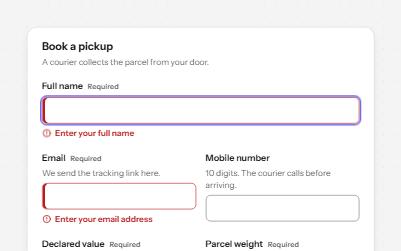
टेक्स्ट फ़ील्ड
दिखने वाले लेबल, इनपुट से जुड़े संकेत और त्रुटियाँ, सही कीबोर्ड और ऑटोफ़िल, और सुनाई देने वाली इकाइयों वाले टेक्स्ट फ़ील्ड।
-
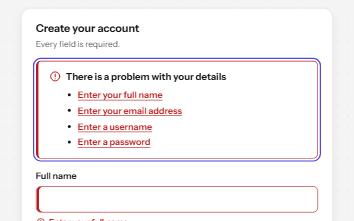
इनलाइन जाँच
एक साइन-अप फ़ॉर्म जो हर फ़ील्ड को उसमें टाइप करने के बाद छोड़ते ही जाँचता है, शब्दों में टिक और त्रुटियों के साथ, और भेजने पर एक सारांश।
-
टिप्पणी थ्रेड
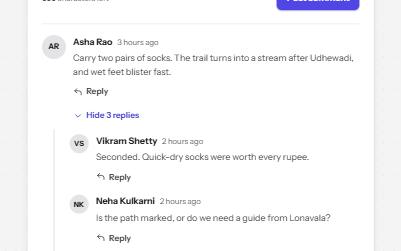
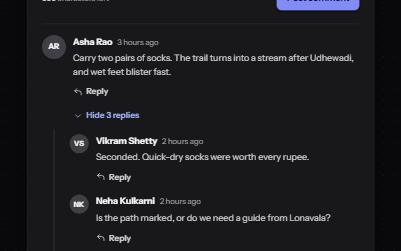
थ्रेड वाली चर्चा, जिसमें जवाब अपनी जगह पर खुलते हैं, थ्रेड समेटे जा सकते हैं, और अपनी टिप्पणियाँ एडिट या डिलीट की जा सकती हैं।
-
डेट पिकर
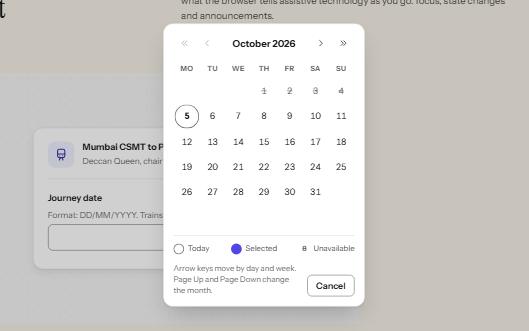
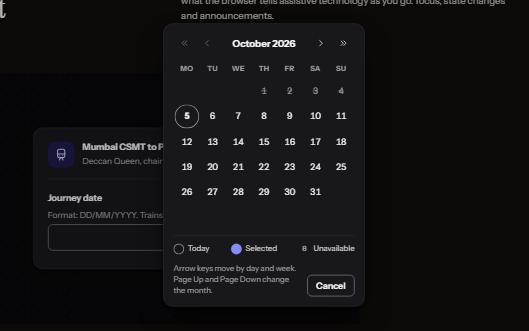
एक तारीख़ फ़ील्ड जो टाइप की गई तारीख़ लेता है या कैलेंडर डायलॉग खोलता है, जिसमें महीने का ग्रिड ऐरो कुंजियों से चलता है।