launch-brief.md
पुणे स्टोर 14 नवंबर को खुलेगा। हम चाहते हैं कि पहले हफ़्ते के अंत तक मेलिंग सूची में 300 लोग हों।
हर निमंत्रण ईमेल और WhatsApp से जाता है, और नक़्शे पर कार्यक्रम स्थल का बिना सीढ़ी वाला प्रवेश दिखाया गया है।
सुलभता पैटर्न · इंटरैक्शन और मोशन
पैनों के बीच का सेपरेटर role=separator वाला एक फ़ोकस योग्य एलिमेंट है जिसका एक मान है: जगह का वह हिस्सा जो फ़ाइल सूची लेती है। ऐरो कुंजियाँ उसका आकार बदलती हैं, Enter फ़ाइल सूची को सिमटाता और वापस लाता है, और टूलबार के बटन यही काम उन सबके लिए करते हैं जो खींच नहीं सकते।
लाइव डेमो
इसे माउस, कीबोर्ड या स्क्रीन रीडर से इस्तेमाल करें। साथ का इंस्पेक्टर दिखाता है कि आपके इस्तेमाल के दौरान ब्राउज़र सहायक तकनीक को क्या बताता है: फ़ोकस, स्थिति में बदलाव और घोषणाएँ।
पुणे स्टोर 14 नवंबर को खुलेगा। हम चाहते हैं कि पहले हफ़्ते के अंत तक मेलिंग सूची में 300 लोग हों।
हर निमंत्रण ईमेल और WhatsApp से जाता है, और नक़्शे पर कार्यक्रम स्थल का बिना सीढ़ी वाला प्रवेश दिखाया गया है।
हॉल B में 120 लोग आ सकते हैं। लिफ़्ट पीछे की ओर कैफ़े के पास है, और हॉल में हियरिंग लूप लगा है।
अब तक 86 लोगों ने जवाब दिया है। बारह ने आगे की सीटें माँगीं, और चार ने सांकेतिक भाषा दुभाषिया।
जावास्क्रिप्ट के बिना डेमो उतना ही काम करता है जितना उसका एचटीएमएल; इंस्पेक्टर के लिए जावास्क्रिप्ट चाहिए।
कीबोर्ड
हर क्रिया पॉइंटर के बिना काम करती है।
| कुंजी | यह क्या करती है |
|---|---|
| Tab | बारी-बारी से टूलबार, फ़ाइलों, सेपरेटर और प्रीव्यू तक पहुँचता है। |
| Arrow LeftयाArrow Right | सेपरेटर पर, फ़ाइल सूची को उसकी सीमाओं के भीतर 5 प्रतिशत संकरा या चौड़ा करता है। |
| Arrow UpयाArrow Down | पैन ऊपर-नीचे रखे हों और सेपरेटर आड़ा हो, तब यही काम। |
| HomeयाEnd | फ़ाइल सूची को उसका सबसे छोटा या सबसे बड़ा खुला आकार देता है। |
| Enter | फ़ाइल सूची को सिमटाता है, या उसे पहले वाले आकार पर लौटाता है। |
स्क्रीन रीडर
मार्कअप की भूमिकाओं, नामों और स्थितियों से लिखा गया।
| कब | अपेक्षित घोषणा |
|---|---|
| Tab सेपरेटर तक पहुँचता है | फ़ाइल सूची का आकार बदलें, सेपरेटर, 38 |
| Arrow Right फ़ाइल सूची को चौड़ा करता है | 43 |
| Enter उसे सिमटाता है | 0. फ़ाइल सूची सिमटी |
| Enter उसे वापस लाता है | 43. फ़ाइल सूची वापस आई |
| फ़ाइल सूची बटन दबाया जाता है | फ़ाइल सूची, बटन, सिमटा हुआ। फ़ाइल सूची सिमटी |
ये अपेक्षित घोषणाएँ हैं, रिकॉर्डिंग नहीं। स्क्रीन रीडर और ब्राउज़र के हिसाब से शब्द और क्रम बदलते हैं।
कोड
वही फ़ाइलें जिन पर यह डेमो चलता है। स्टाइल एक प्रीफ़िक्स के साथ परोसी जाती हैं जो इस साइट की अपनी स्टाइल को डेमो से दूर रखता है; आप जो कॉपी करते हैं वह मूल है।
<div class="ap-window-splitter" data-ap-window-splitter>
  <div class="ap-window-splitter__bar">
    <button type="button" class="ap-window-splitter__toggle" data-ap-toggle aria-expanded="true" aria-controls="window-splitter-files">
      <svg viewBox="0 0 24 24" aria-hidden="true" focusable="false"><rect x="3" y="4" width="18" height="16" rx="2"/><path d="M9 4v16"/><path class="ap-window-splitter__toggle-fill" d="M3.5 6.5a2 2 0 0 1 2-2H9v15H5.5a2 2 0 0 1-2-2Z"/></svg>
      <span>File list</span>
    </button>
    <h3 class="ap-window-splitter__project">Diwali launch</h3>
    <div class="ap-window-splitter__sizes" role="group" aria-label="File list size">
      <button type="button" class="ap-window-splitter__size" data-ap-size="-1" aria-label="Make the file list smaller" aria-disabled="false"><svg viewBox="0 0 24 24" aria-hidden="true" focusable="false"><path d="M6 12h12"/></svg></button>
      <button type="button" class="ap-window-splitter__size" data-ap-size="1" aria-label="Make the file list larger" aria-disabled="false"><svg viewBox="0 0 24 24" aria-hidden="true" focusable="false"><path d="M6 12h12M12 6v12"/></svg></button>
    </div>
  </div>

  <div class="ap-window-splitter__panes" data-ap-panes>
    <div class="ap-window-splitter__pane ap-window-splitter__pane--files" id="window-splitter-files">
      <h4 class="ap-window-splitter__pane-name" id="window-splitter-files-name">Files</h4>
      <ul class="ap-window-splitter__files" aria-labelledby="window-splitter-files-name">
          <li><button type="button" class="ap-window-splitter__file" data-ap-file="brief" aria-current="true"><svg viewBox="0 0 24 24" aria-hidden="true" focusable="false"><path d="M14 3H7a2 2 0 0 0-2 2v14a2 2 0 0 0 2 2h10a2 2 0 0 0 2-2V8Z"/><path d="M14 3v5h5"/></svg><span translate="no">launch-brief.md</span></button></li>
          <li><button type="button" class="ap-window-splitter__file" data-ap-file="budget"><svg viewBox="0 0 24 24" aria-hidden="true" focusable="false"><rect x="4" y="4" width="16" height="16" rx="2"/><path d="M4 10h16M4 15h16M10 4v16"/></svg><span translate="no">budget.csv</span></button></li>
          <li><button type="button" class="ap-window-splitter__file" data-ap-file="venue"><svg viewBox="0 0 24 24" aria-hidden="true" focusable="false"><path d="M14 3H7a2 2 0 0 0-2 2v14a2 2 0 0 0 2 2h10a2 2 0 0 0 2-2V8Z"/><path d="M14 3v5h5"/></svg><span translate="no">venue-notes.txt</span></button></li>
          <li><button type="button" class="ap-window-splitter__file" data-ap-file="guests"><svg viewBox="0 0 24 24" aria-hidden="true" focusable="false"><rect x="4" y="4" width="16" height="16" rx="2"/><path d="M4 10h16M4 15h16M10 4v16"/></svg><span translate="no">guest-list.csv</span></button></li>
      </ul>
    </div>

    <div class="ap-window-splitter__sep" role="separator" tabindex="0" aria-label="Resize file list" aria-controls="window-splitter-files" aria-orientation="vertical" aria-valuenow="38" aria-valuemin="0" aria-valuemax="70" data-min="20" data-ap-sep>
      <span class="ap-window-splitter__grip" aria-hidden="true"></span>
      <span class="ap-window-splitter__readout" aria-hidden="true" translate="no" data-ap-readout>38%</span>
    </div>

    <div class="ap-window-splitter__pane ap-window-splitter__pane--preview" role="region" aria-label="Preview" tabindex="0">
      <article class="ap-window-splitter__doc" data-ap-doc="brief">
        <h4 class="ap-window-splitter__doc-name" translate="no">launch-brief.md</h4>
        <p class="ap-window-splitter__meta">Edited by Asha Rao, today</p>
        <p>The Pune store opens on 14 November. We want 300 people on the mailing list by the end of the first week.</p>
        <p>Every invitation goes out by email and WhatsApp, with the venue's step-free entrance on the map.</p>
      </article>
      <article class="ap-window-splitter__doc" data-ap-doc="budget" hidden>
        <h4 class="ap-window-splitter__doc-name" translate="no">budget.csv</h4>
        <p class="ap-window-splitter__meta">Edited by Ravi Menon, yesterday</p>
        <dl class="ap-window-splitter__sums">
          <div><dt>Venue</dt><dd translate="no">₹1,20,000</dd></div>
          <div><dt>Printing</dt><dd translate="no">₹45,000</dd></div>
          <div><dt>Online ads</dt><dd translate="no">₹80,000</dd></div>
        </dl>
      </article>
      <article class="ap-window-splitter__doc" data-ap-doc="venue" hidden>
        <h4 class="ap-window-splitter__doc-name" translate="no">venue-notes.txt</h4>
        <p class="ap-window-splitter__meta">Edited by Meera Iyer, Monday</p>
        <p>Hall B holds 120 people. The lift is at the back, beside the café, and the hall has a hearing loop.</p>
      </article>
      <article class="ap-window-splitter__doc" data-ap-doc="guests" hidden>
        <h4 class="ap-window-splitter__doc-name" translate="no">guest-list.csv</h4>
        <p class="ap-window-splitter__meta">Edited by Asha Rao, last week</p>
        <p>86 people have replied so far. Twelve asked for seats near the front, and four for a sign language interpreter.</p>
      </article>
    </div>
  </div>
  <p class="ap-window-splitter__sr" role="status" data-ap-live></p>
</div>
/* Window splitter. Uses the --ap-* design tokens. */
.ap-window-splitter {
  width: min(100%, 700px);
  margin-inline: auto;
  border: 1px solid var(--ap-border);
  border-radius: var(--ap-radius-lg);
  background: var(--ap-surface);
  color: var(--ap-text);
  box-shadow: var(--ap-shadow-md);
  overflow: hidden;
  container-type: inline-size;
}
.ap-window-splitter [hidden] {
  display: none;
}

/* ── Toolbar ── */
.ap-window-splitter__bar {
  display: flex;
  align-items: center;
  gap: 12px;
  padding: 10px 12px;
  border-bottom: 1px solid var(--ap-border);
}
.ap-window-splitter__toggle {
  display: inline-flex;
  align-items: center;
  gap: 8px;
  flex-shrink: 0;
  min-height: 36px;
  padding: 0 12px 0 10px;
  border: 1px solid var(--ap-border-strong);
  border-radius: var(--ap-radius-sm);
  background: var(--ap-surface);
  color: var(--ap-text);
  font: inherit;
  font-size: .875rem;
  font-weight: 600;
  cursor: pointer;
}
.ap-window-splitter__toggle:hover {
  background: var(--ap-surface-2);
}
.ap-window-splitter__toggle[aria-expanded="true"] {
  border-color: var(--ap-accent);
  background: var(--ap-accent-soft);
  color: var(--ap-accent-soft-text);
}
.ap-window-splitter__toggle svg {
  width: 18px;
  height: 18px;
  fill: none;
  stroke: currentColor;
  stroke-width: 2;
  stroke-linejoin: round;
}
/* The icon's sidebar is filled while the list is open: state in shape, not only color. */
.ap-window-splitter__toggle .ap-window-splitter__toggle-fill {
  fill: currentColor;
  stroke: none;
  opacity: .55;
}
.ap-window-splitter__toggle[aria-expanded="false"] .ap-window-splitter__toggle-fill {
  display: none;
}
.ap-window-splitter__project {
  flex: 1;
  min-width: 0;
  margin: 0;
  overflow: hidden;
  color: var(--ap-text);
  font-size: .9375rem;
  font-weight: 650;
  text-overflow: ellipsis;
  white-space: nowrap;
}
.ap-window-splitter__sizes {
  display: flex;
  flex-shrink: 0;
  gap: 4px;
}
.ap-window-splitter__size {
  display: grid;
  place-items: center;
  width: 36px;
  height: 36px;
  padding: 0;
  border: 1px solid var(--ap-border-strong);
  border-radius: var(--ap-radius-sm);
  background: var(--ap-surface);
  color: var(--ap-text);
  cursor: pointer;
}
.ap-window-splitter__size:hover {
  background: var(--ap-surface-2);
}
.ap-window-splitter__size[aria-disabled="true"] {
  opacity: .45;
  cursor: not-allowed;
}
.ap-window-splitter__size[aria-disabled="true"]:hover {
  background: var(--ap-surface);
}
.ap-window-splitter__size svg {
  width: 18px;
  height: 18px;
  fill: none;
  stroke: currentColor;
  stroke-width: 2;
  stroke-linecap: round;
}
.ap-window-splitter__toggle:focus-visible,
.ap-window-splitter__size:focus-visible {
  outline: 2px solid var(--ap-focus);
  outline-offset: 2px;
}

/* ── Panes: the first column follows --ws-size, set by the script ── */
.ap-window-splitter__panes {
  display: grid;
  grid-template-columns: var(--ws-size, 38%) 9px minmax(0, 1fr);
  height: 320px;
}
.ap-window-splitter[data-stacked] .ap-window-splitter__panes {
  grid-template-columns: none;
  grid-template-rows: var(--ws-size, 38%) 9px minmax(0, 1fr);
  height: 460px;
}
.ap-window-splitter__panes.is-easing {
  transition: grid-template-columns 220ms var(--ap-ease), grid-template-rows 220ms var(--ap-ease);
}
.ap-window-splitter__pane {
  min-width: 0;
  min-height: 0;
  overflow: auto;
}
.ap-window-splitter__pane--files {
  padding: 14px 10px;
  background: var(--ap-surface-2);
}
.ap-window-splitter__pane--preview {
  padding: 18px 22px;
}
.ap-window-splitter__pane--preview:focus-visible {
  outline: 2px solid var(--ap-focus);
  outline-offset: -2px;
}

.ap-window-splitter__pane-name {
  margin: 0 8px 8px;
  color: var(--ap-text-3);
  font-size: .75rem;
  font-weight: 700;
  letter-spacing: .06em;
  text-transform: uppercase;
}
.ap-window-splitter__files {
  display: grid;
  gap: 2px;
  margin: 0;
  padding: 0;
  list-style: none;
}
.ap-window-splitter__file {
  display: flex;
  align-items: center;
  gap: 8px;
  width: 100%;
  min-height: 36px;
  padding: 0 10px;
  border: 0;
  border-radius: var(--ap-radius-sm);
  background: transparent;
  color: var(--ap-text-2);
  font: inherit;
  font-size: .875rem;
  text-align: start;
  cursor: pointer;
}
.ap-window-splitter__file:hover {
  background: var(--ap-surface-3);
  color: var(--ap-text);
}
.ap-window-splitter__file:focus-visible {
  outline: 2px solid var(--ap-focus);
  outline-offset: -2px;
}
.ap-window-splitter__file[aria-current="true"] {
  background: var(--ap-surface);
  color: var(--ap-text);
  font-weight: 650;
  box-shadow: inset 3px 0 0 var(--ap-accent), var(--ap-shadow-sm);
}
.ap-window-splitter__file svg {
  flex-shrink: 0;
  width: 16px;
  height: 16px;
  fill: none;
  stroke: currentColor;
  stroke-width: 1.8;
  stroke-linejoin: round;
}
.ap-window-splitter__file span {
  min-width: 0;
  overflow: hidden;
  text-overflow: ellipsis;
  white-space: nowrap;
}

/* ── The separator: a thin line, a grip, and a 25 px wide pointer target ── */
.ap-window-splitter__sep {
  position: relative;
  display: grid;
  place-items: center;
  background: var(--ap-surface);
  cursor: col-resize;
  touch-action: none;
  user-select: none;
}
.ap-window-splitter__sep::before {
  content: "";
  position: absolute;
  inset: 0 -8px;
  z-index: 1;
}
.ap-window-splitter__sep::after {
  content: "";
  position: absolute;
  top: 0;
  bottom: 0;
  left: 0;
  width: 1px;
  background: var(--ap-border);
}
.ap-window-splitter__grip {
  width: 4px;
  height: 32px;
  border-radius: var(--ap-radius-full);
  background: var(--ap-border-strong);
  transition: background-color var(--ap-duration) var(--ap-ease), height var(--ap-duration) var(--ap-ease);
}
.ap-window-splitter__sep:hover .ap-window-splitter__grip,
.ap-window-splitter__sep:focus-visible .ap-window-splitter__grip,
.is-dragging > .ap-window-splitter__sep .ap-window-splitter__grip {
  height: 48px;
  background: var(--ap-accent);
}
.ap-window-splitter__sep:focus-visible {
  outline: 2px solid var(--ap-focus);
  outline-offset: -2px;
}
.ap-window-splitter__readout {
  position: absolute;
  top: 10px;
  left: 50%;
  z-index: 2;
  padding: 2px 8px;
  border-radius: var(--ap-radius-full);
  background: var(--ap-text);
  color: var(--ap-surface);
  font-size: .75rem;
  font-weight: 700;
  font-variant-numeric: tabular-nums;
  white-space: nowrap;
  opacity: 0;
  pointer-events: none;
  transform: translateX(-50%);
  transition: opacity var(--ap-duration) var(--ap-ease);
}
.ap-window-splitter__sep:focus-visible .ap-window-splitter__readout,
.is-dragging > .ap-window-splitter__sep .ap-window-splitter__readout {
  opacity: 1;
}

/* Stacked: the separator runs across. */
.ap-window-splitter[data-stacked] .ap-window-splitter__sep {
  cursor: row-resize;
}
.ap-window-splitter[data-stacked] .ap-window-splitter__sep::before {
  inset: -8px 0;
}
.ap-window-splitter[data-stacked] .ap-window-splitter__sep::after {
  top: 0;
  right: 0;
  bottom: auto;
  width: auto;
  height: 1px;
}
.ap-window-splitter[data-stacked] .ap-window-splitter__grip {
  width: 32px;
  height: 4px;
}
.ap-window-splitter[data-stacked] .ap-window-splitter__sep:hover .ap-window-splitter__grip,
.ap-window-splitter[data-stacked] .ap-window-splitter__sep:focus-visible .ap-window-splitter__grip,
.ap-window-splitter[data-stacked] .is-dragging > .ap-window-splitter__sep .ap-window-splitter__grip {
  width: 48px;
  height: 4px;
}
.ap-window-splitter[data-stacked] .ap-window-splitter__readout {
  top: 50%;
  left: auto;
  right: 12px;
  transform: translateY(-50%);
}

/* ── The previewed file ── */
.ap-window-splitter__doc-name {
  margin: 0;
  font-size: 1rem;
  font-weight: 650;
  line-height: 1.35;
  overflow-wrap: anywhere;
}
.ap-window-splitter__meta {
  margin: 2px 0 14px;
  color: var(--ap-text-3);
  font-size: .8125rem;
}
.ap-window-splitter__doc p:not(.ap-window-splitter__meta) {
  margin: 0 0 10px;
  color: var(--ap-text-2);
  font-size: .9375rem;
  line-height: 1.6;
}
.ap-window-splitter__sums {
  display: grid;
  gap: 8px;
  margin: 0;
}
.ap-window-splitter__sums div {
  display: flex;
  flex-wrap: wrap;
  justify-content: space-between;
  gap: 4px 16px;
  padding-top: 8px;
  border-top: 1px solid var(--ap-border);
}
.ap-window-splitter__sums dt {
  color: var(--ap-text-3);
}
.ap-window-splitter__sums dd {
  margin: 0;
  font-weight: 650;
  font-variant-numeric: tabular-nums;
}

/* Read by screen readers, not shown. */
.ap-window-splitter__sr {
  position: absolute;
  width: 1px;
  height: 1px;
  margin: -1px;
  padding: 0;
  overflow: hidden;
  clip-path: inset(50%);
  white-space: nowrap;
  border: 0;
}

@container (max-width: 440px) {
  .ap-window-splitter__bar { gap: 8px; padding: 8px 10px; }
  .ap-window-splitter__pane--preview { padding: 14px 16px; }
  .ap-window-splitter__pane--files { padding: 12px 6px; }
}

@media (prefers-reduced-motion: reduce) {
  .ap-window-splitter__panes.is-easing,
  .ap-window-splitter__grip,
  .ap-window-splitter__readout { transition: none; }
}

@media (forced-colors: active) {
  .ap-window-splitter__grip { background: CanvasText; }
  .ap-window-splitter__sep:hover .ap-window-splitter__grip,
  .ap-window-splitter__sep:focus-visible .ap-window-splitter__grip { background: Highlight; }
}
/**
 * Window splitter: two panes and a focusable separator between them.
 *
 * The separator has role=separator and a value, the primary pane's share of
 * the space in percent. Arrow keys resize it (Left and Right side by side,
 * Up and Down when stacked), Home and End go to the smallest and largest open
 * sizes, and Enter collapses or restores the primary pane. A pointer can drag
 * it, and a double click resets it. Toolbar buttons do the same without a
 * drag. Only collapsing and restoring are announced.
 *
 * Markup: [data-ap-window-splitter] holding [data-ap-panes] with the primary
 * pane (the separator's aria-controls), div[role=separator][data-ap-sep]
 * (aria-valuenow, aria-valuemax and data-min set the sizes) and the second
 * pane; button[data-ap-toggle] collapses, button[data-ap-size="-1|1"]
 * resize, and [data-ap-live] is a role=status element. Add data-stacked to
 * the root to put the panes one above the other.
 */

export function init(root) {
  const panes = root.querySelector("[data-ap-panes]");
  const sep = root.querySelector("[data-ap-sep]");
  const primary = document.getElementById(sep.getAttribute("aria-controls"));
  const toggle = root.querySelector("[data-ap-toggle]");
  const readout = root.querySelector("[data-ap-readout]");
  const live = root.querySelector("[data-ap-live]");
  const sizers = [...root.querySelectorAll("[data-ap-size]")];
  const calm = window.matchMedia("(prefers-reduced-motion: reduce)");

  const MIN = Number(sep.dataset.min || 20);
  const MAX = Number(sep.getAttribute("aria-valuemax"));
  const START = Number(sep.getAttribute("aria-valuenow"));
  const KEY_STEP = 5;
  const BUTTON_STEP = 10;
  let size = START; // the open size, remembered while the pane is collapsed
  let collapsed = false;
  let drag = null;
  let easing = 0;
  let speaking = 0;

  const stacked = () => root.hasAttribute("data-stacked");
  const clamp = (n) => Math.min(MAX, Math.max(MIN, n));
  const set = (el, name, value) => { if (el.getAttribute(name) !== value) el.setAttribute(name, value); };

  function say(text) {
    clearTimeout(speaking);
    live.textContent = "";
    speaking = setTimeout(() => { live.textContent = text; }, 60);
  }

  function render(animate = false) {
    if (animate && !calm.matches) {
      panes.classList.add("is-easing");
      clearTimeout(easing);
      easing = setTimeout(() => panes.classList.remove("is-easing"), 260);
    }
    const value = collapsed ? 0 : Math.round(size);
    panes.style.setProperty("--ws-size", `${value}%`);
    readout.textContent = `${value}%`;
    primary.hidden = collapsed;
    set(sep, "aria-orientation", stacked() ? "horizontal" : "vertical");
    set(sep, "aria-valuenow", String(value));
    set(toggle, "aria-expanded", String(!collapsed));
    set(sizers.find((b) => b.dataset.apSize === "-1"), "aria-disabled", String(collapsed || size <= MIN));
    set(sizers.find((b) => b.dataset.apSize === "1"), "aria-disabled", String(!collapsed && size >= MAX));
  }

  function setCollapsed(on) {
    if (collapsed === on) return;
    collapsed = on;
    render(true);
    say(on ? "File list collapsed" : "File list restored");
  }

  /** Resize the open pane; a collapsed pane comes back at the new size. */
  function resize(to, animate = false) {
    size = clamp(to);
    if (collapsed) {
      collapsed = false;
      render(true);
      say("File list restored");
    } else render(animate);
  }

  function onKeydown(event) {
    const grow = stacked() ? "ArrowDown" : "ArrowRight";
    const shrink = stacked() ? "ArrowUp" : "ArrowLeft";
    if (event.key === grow) {
      if (collapsed) setCollapsed(false);
      else resize(size + KEY_STEP);
    } else if (event.key === shrink) {
      if (!collapsed) resize(size - KEY_STEP);
    } else if (event.key === "Home") resize(MIN, true);
    else if (event.key === "End") resize(MAX, true);
    else if (event.key === "Enter") setCollapsed(!collapsed);
    else return;
    event.preventDefault();
  }

  /* ── Pointer: drag the separator, double click to reset ── */
  function onPointerdown(event) {
    if (event.button !== 0 || !event.isPrimary) return;
    event.preventDefault(); // no text selection while dragging
    sep.focus({ preventScroll: true });
    sep.setPointerCapture(event.pointerId);
    drag = { id: event.pointerId };
    panes.classList.add("is-dragging");
  }
  function onPointermove(event) {
    if (!drag || event.pointerId !== drag.id) return;
    const box = panes.getBoundingClientRect();
    const half = (stacked() ? sep.offsetHeight : sep.offsetWidth) / 2;
    const at = stacked() ? (event.clientY - box.top - half) / box.height : (event.clientX - box.left - half) / box.width;
    resize(at * 100);
  }
  function onPointerend(event) {
    if (!drag || event.pointerId !== drag.id) return;
    drag = null;
    panes.classList.remove("is-dragging");
    if (sep.hasPointerCapture(event.pointerId)) sep.releasePointerCapture(event.pointerId);
  }
  function onDblclick() {
    resize(START, true);
  }

  /* ── Toolbar and file list ── */
  function onClick(event) {
    if (event.target.closest("[data-ap-toggle]")) {
      setCollapsed(!collapsed);
      return;
    }
    const sizer = event.target.closest("[data-ap-size]");
    if (sizer) {
      if (sizer.getAttribute("aria-disabled") === "true") return;
      if (sizer.dataset.apSize === "1" && collapsed) setCollapsed(false);
      else resize(size + Number(sizer.dataset.apSize) * BUTTON_STEP, true);
      return;
    }
    const file = event.target.closest("[data-ap-file]");
    if (file) {
      for (const f of root.querySelectorAll("[data-ap-file]")) {
        if (f === file) f.setAttribute("aria-current", "true");
        else f.removeAttribute("aria-current");
      }
      for (const doc of root.querySelectorAll("[data-ap-doc]")) doc.hidden = doc.dataset.apDoc !== file.dataset.apFile;
    }
  }

  sep.addEventListener("keydown", onKeydown);
  sep.addEventListener("pointerdown", onPointerdown);
  sep.addEventListener("pointermove", onPointermove);
  sep.addEventListener("pointerup", onPointerend);
  sep.addEventListener("pointercancel", onPointerend);
  sep.addEventListener("lostpointercapture", onPointerend);
  sep.addEventListener("dblclick", onDblclick);
  root.addEventListener("click", onClick);
  render();

  return () => {
    clearTimeout(easing);
    clearTimeout(speaking);
    sep.removeEventListener("keydown", onKeydown);
    sep.removeEventListener("pointerdown", onPointerdown);
    sep.removeEventListener("pointermove", onPointermove);
    sep.removeEventListener("pointerup", onPointerend);
    sep.removeEventListener("pointercancel", onPointerend);
    sep.removeEventListener("lostpointercapture", onPointerend);
    sep.removeEventListener("dblclick", onDblclick);
    root.removeEventListener("click", onClick);
  };
}

for (const root of document.querySelectorAll("[data-ap-window-splitter]")) init(root);
/* Design tokens for the pattern components. Light by default, dark when the
   system asks for it; set data-theme="dark" on :root to force dark. */
:root {
    --ap-radius-sm: 8px;
    --ap-radius: 12px;
    --ap-radius-lg: 16px;
    --ap-radius-full: 999px;
    --ap-font: "Instrument Sans", ui-sans-serif, system-ui, -apple-system, "Segoe UI", Roboto, sans-serif;
    --ap-mono: "JetBrains Mono", ui-monospace, "Cascadia Mono", "SF Mono", Consolas, monospace;
    --ap-ease: cubic-bezier(.2, .8, .2, 1);
    --ap-duration: 180ms;
    --ap-target: 44px;
    --ap-bg: #F4F4F5;
    --ap-surface: #FFFFFF;
    --ap-surface-2: #F4F4F5;
    --ap-surface-3: #E4E4E7;
    --ap-border: #E4E4E7;
    --ap-border-strong: #76767F;
    --ap-text: #18181B;
    --ap-text-2: #3F3F46;
    --ap-text-3: #5E5E66;
    --ap-accent: #4F46E5;
    --ap-accent-hover: #4338CA;
    --ap-on-accent: #FFFFFF;
    --ap-accent-text: #4338CA;
    --ap-accent-soft: #EEF2FF;
    --ap-accent-soft-text: #3730A3;
    --ap-focus: #4F46E5;
    --ap-danger: #B91C1C;
    --ap-danger-soft: #FEF2F2;
    --ap-success: #15803D;
    --ap-success-soft: #F0FDF4;
    --ap-warning: #A15C07;
    --ap-warning-soft: #FEFCE8;
    --ap-info: #1D4ED8;
    --ap-info-soft: #EFF6FF;
    --ap-scrim: rgb(9 9 11 / .48);
    --ap-shadow-sm: 0 1px 2px rgb(9 9 11 / .06);
    --ap-shadow-md: 0 1px 2px rgb(9 9 11 / .05), 0 6px 16px -4px rgb(9 9 11 / .1);
    --ap-shadow-lg: 0 2px 6px rgb(9 9 11 / .06), 0 20px 40px -12px rgb(9 9 11 / .22);
    --ap-light-bg: #F4F4F5;
    --ap-light-surface: #FFFFFF;
    --ap-light-surface-2: #F4F4F5;
    --ap-light-surface-3: #E4E4E7;
    --ap-light-border: #E4E4E7;
    --ap-light-border-strong: #76767F;
    --ap-light-text: #18181B;
    --ap-light-text-2: #3F3F46;
    --ap-light-text-3: #5E5E66;
    --ap-light-accent: #4F46E5;
    --ap-light-accent-hover: #4338CA;
    --ap-light-on-accent: #FFFFFF;
    --ap-light-accent-text: #4338CA;
    --ap-light-accent-soft: #EEF2FF;
    --ap-light-accent-soft-text: #3730A3;
    --ap-light-focus: #4F46E5;
    --ap-light-danger: #B91C1C;
    --ap-light-danger-soft: #FEF2F2;
    --ap-light-success: #15803D;
    --ap-light-success-soft: #F0FDF4;
    --ap-light-warning: #A15C07;
    --ap-light-warning-soft: #FEFCE8;
    --ap-light-info: #1D4ED8;
    --ap-light-info-soft: #EFF6FF;
    --ap-light-scrim: rgb(9 9 11 / .48);
    --ap-light-shadow-sm: 0 1px 2px rgb(9 9 11 / .06);
    --ap-light-shadow-md: 0 1px 2px rgb(9 9 11 / .05), 0 6px 16px -4px rgb(9 9 11 / .1);
    --ap-light-shadow-lg: 0 2px 6px rgb(9 9 11 / .06), 0 20px 40px -12px rgb(9 9 11 / .22);
    --ap-dark-bg: #09090B;
    --ap-dark-surface: #18181B;
    --ap-dark-surface-2: #27272A;
    --ap-dark-surface-3: #3F3F46;
    --ap-dark-border: #2E2E33;
    --ap-dark-border-strong: #8E8E97;
    --ap-dark-text: #FAFAFA;
    --ap-dark-text-2: #D4D4D8;
    --ap-dark-text-3: #A1A1AA;
    --ap-dark-accent: #818CF8;
    --ap-dark-accent-hover: #A5B4FC;
    --ap-dark-on-accent: #0C0A1F;
    --ap-dark-accent-text: #A5B4FC;
    --ap-dark-accent-soft: #1E1B4B;
    --ap-dark-accent-soft-text: #C7D2FE;
    --ap-dark-focus: #A5B4FC;
    --ap-dark-danger: #F87171;
    --ap-dark-danger-soft: #2A1215;
    --ap-dark-success: #4ADE80;
    --ap-dark-success-soft: #0F2A1A;
    --ap-dark-warning: #FACC15;
    --ap-dark-warning-soft: #2A2410;
    --ap-dark-info: #60A5FA;
    --ap-dark-info-soft: #0F1D33;
    --ap-dark-scrim: rgb(0 0 0 / .62);
    --ap-dark-shadow-sm: 0 1px 2px rgb(0 0 0 / .4);
    --ap-dark-shadow-md: 0 1px 2px rgb(0 0 0 / .4), 0 8px 20px -6px rgb(0 0 0 / .5);
    --ap-dark-shadow-lg: 0 2px 8px rgb(0 0 0 / .45), 0 24px 48px -12px rgb(0 0 0 / .7);
}
@media (prefers-color-scheme: dark) {
  :root:not([data-theme="light"]) {
      --ap-bg: #09090B;
      --ap-surface: #18181B;
      --ap-surface-2: #27272A;
      --ap-surface-3: #3F3F46;
      --ap-border: #2E2E33;
      --ap-border-strong: #8E8E97;
      --ap-text: #FAFAFA;
      --ap-text-2: #D4D4D8;
      --ap-text-3: #A1A1AA;
      --ap-accent: #818CF8;
      --ap-accent-hover: #A5B4FC;
      --ap-on-accent: #0C0A1F;
      --ap-accent-text: #A5B4FC;
      --ap-accent-soft: #1E1B4B;
      --ap-accent-soft-text: #C7D2FE;
      --ap-focus: #A5B4FC;
      --ap-danger: #F87171;
      --ap-danger-soft: #2A1215;
      --ap-success: #4ADE80;
      --ap-success-soft: #0F2A1A;
      --ap-warning: #FACC15;
      --ap-warning-soft: #2A2410;
      --ap-info: #60A5FA;
      --ap-info-soft: #0F1D33;
      --ap-scrim: rgb(0 0 0 / .62);
      --ap-shadow-sm: 0 1px 2px rgb(0 0 0 / .4);
      --ap-shadow-md: 0 1px 2px rgb(0 0 0 / .4), 0 8px 20px -6px rgb(0 0 0 / .5);
      --ap-shadow-lg: 0 2px 8px rgb(0 0 0 / .45), 0 24px 48px -12px rgb(0 0 0 / .7);
  }
}
:root[data-theme="dark"] {
    --ap-bg: #09090B;
    --ap-surface: #18181B;
    --ap-surface-2: #27272A;
    --ap-surface-3: #3F3F46;
    --ap-border: #2E2E33;
    --ap-border-strong: #8E8E97;
    --ap-text: #FAFAFA;
    --ap-text-2: #D4D4D8;
    --ap-text-3: #A1A1AA;
    --ap-accent: #818CF8;
    --ap-accent-hover: #A5B4FC;
    --ap-on-accent: #0C0A1F;
    --ap-accent-text: #A5B4FC;
    --ap-accent-soft: #1E1B4B;
    --ap-accent-soft-text: #C7D2FE;
    --ap-focus: #A5B4FC;
    --ap-danger: #F87171;
    --ap-danger-soft: #2A1215;
    --ap-success: #4ADE80;
    --ap-success-soft: #0F2A1A;
    --ap-warning: #FACC15;
    --ap-warning-soft: #2A2410;
    --ap-info: #60A5FA;
    --ap-info-soft: #0F1D33;
    --ap-scrim: rgb(0 0 0 / .62);
    --ap-shadow-sm: 0 1px 2px rgb(0 0 0 / .4);
    --ap-shadow-md: 0 1px 2px rgb(0 0 0 / .4), 0 8px 20px -6px rgb(0 0 0 / .5);
    --ap-shadow-lg: 0 2px 8px rgb(0 0 0 / .45), 0 24px 48px -12px rgb(0 0 0 / .7);
}
डब्ल्यूसीएजी 2.2
वे सफलता मानदंड जिनका यह पैटर्न ध्यान रखता है, और कैसे।
सेपरेटर की ग्रिप कंट्रोल बॉर्डर का रंग इस्तेमाल करती है, जो दोनों पैनों के मुक़ाबले कम से कम 3:1 है, ताकि लोग खींचने वाली चीज़ ढूँढ सकें।
ऐरो कुंजियाँ, Home, End और Enter वह सब करती हैं जो खींचना करता है, और टूलबार के बटन भी कीबोर्ड से चलते हैं।
कीबोर्ड फ़ोकस रहने तक सेपरेटर पर फ़ोकस घेरा और आकार की रीडिंग दिखती है।
खींचने के सिंगल-पॉइंटर विकल्प हैं: फ़ाइल सूची बटन सिमटाता और वापस लाता है, आकार वाले बटन क़दम-दर-क़दम आकार बदलते हैं, और डबल क्लिक रीसेट करता है।
सेपरेटर की रेखा पतली है, लेकिन पॉइंटर लेने वाला हिस्सा 25 पिक्सेल चौड़ा है, और टूलबार के बटन 36 पिक्सेल के वर्ग हैं।
aria-valuenow, aria-valuemin, aria-valuemax और aria-controls के साथ role=separator आकार और यह बताता है कि वह किसका आकार बदलता है; फ़ाइल सूची बटन बताता है कि सूची खुली है या सिमटी।
सिमटाना और वापस लाना विनम्रता से घोषित होते हैं; आकार ख़ुद सेपरेटर के मान से पढ़ा जाता है, हर क़दम पर दोहराया नहीं जाता।
उपयोग
आम विफलताएँ
खींचने वाले हैंडलर वाले सादे div पर न फ़ोकस हो सकता है, न उसका नाम होता है, इसलिए कीबोर्ड और स्क्रीन रीडर उपयोगकर्ता शुरुआती आकार में ही अटके रहते हैं।
aria-valuenow के बिना स्क्रीन रीडर "सेपरेटर" कहता है और यह नहीं बताता कि वह कहाँ है। यहाँ मान जगह में फ़ाइल सूची का हिस्सा है।
हर आकार बदलाव बताने वाला लाइव रीजन खींचते समय बोलने की कतार भर देता है। सिर्फ़ सिमटाना और वापस लाना घोषित होते हैं; आकार फ़ोकस पर पढ़ा जाता है।
बाल जितनी पतली रेखा पर ठीक-ठीक निशाना लगाना काँपते हाथ वाले किसी के लिए भी मुश्किल है। रेखा पतली है, लेकिन पॉइंटर पर प्रतिक्रिया देने वाला हिस्सा 25 पिक्सेल चौड़ा है।
बहुत से लोग दबाकर, पकड़कर हिला नहीं सकते। फ़ाइल सूची और आकार वाले बटन एक-एक क्लिक या टैप से आकार बदलते हैं।
सीमाओं के बिना किसी पैन को खींचकर शून्य किया जा सकता है और वह टूटा हुआ लगता है। फ़ाइल सूची अपने सबसे छोटे और सबसे बड़े आकार के बीच रहती है; उसे सिमटाना एक अलग क़दम है, जिसे पलटा जा सकता है।
नोट्स
स्रोत: WAI-एआरआईए ऑथरिंग प्रैक्टिसेज़: विंडो स्प्लिटर · WAI-एआरआईए 1.2: separator रोल
लाइट और डार्क थीम में, डेस्कटॉप और फ़ोन की चौड़ाई पर axe से और कीबोर्ड से जाँचा गया। अभी हर स्क्रीन रीडर और ब्राउज़र जोड़ी के साथ नहीं परखा गया। सुधार बताएँ
संबंधित
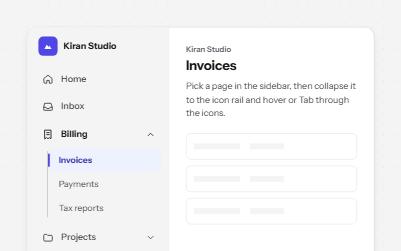
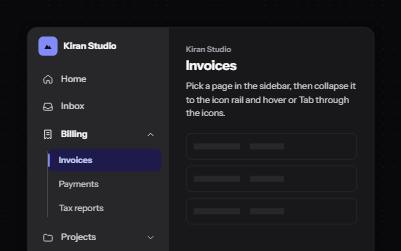
ऐप का साइडबार, जिसमें खुलने-बंद होने वाले लिंक समूह हैं, और एक सिमटी हुई आइकन पट्टी जिसमें हर लिंक का नाम बना रहता है।
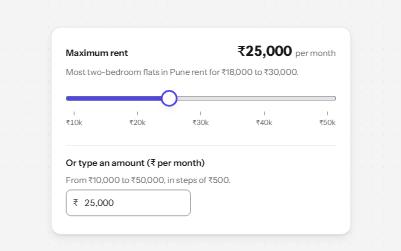
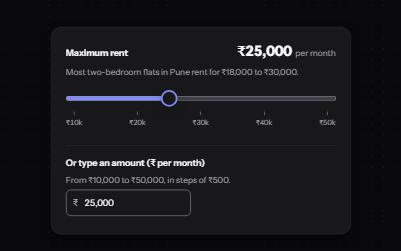
भरे हुए ट्रैक और बड़े थंब के साथ सजाया गया नेटिव रेंज इनपुट, जिसका मान इकाई के साथ बोला जाता है, और साथ-साथ चलता नंबर फ़ील्ड।
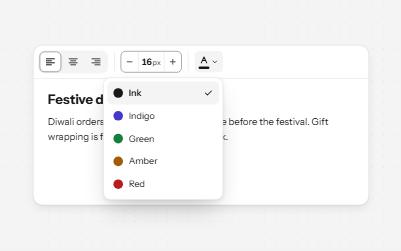
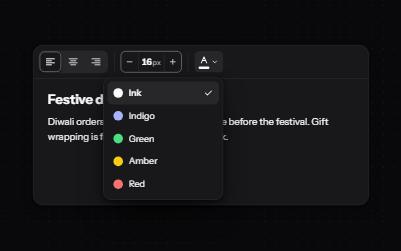
नियंत्रणों की एक नामित पंक्ति जो टैब क्रम में एक ही पड़ाव है, और जिसमें ऐरो कुंजियाँ संरेखण, आकार और रंग के बीच ले जाती हैं।
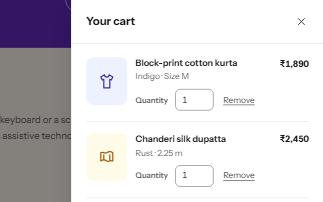
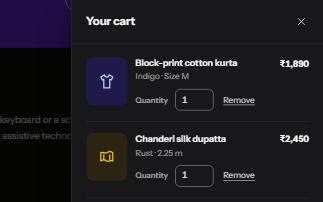
स्क्रीन के किनारे से सरककर आने वाला पैनल, कार्ट, फ़िल्टर या सेटिंग्स के लिए, मोडल डायलॉग पर बना।