सुलभता पैटर्न · फ़ॉर्म और फ़्लो
साइन इन करें
यहाँ कुछ भी ऐसा याद रखने या उतारने को नहीं कहा जाता जिसमें ब्राउज़र मदद न कर सके: autocomplete से पासवर्ड मैनेजर दोनों फ़ील्ड भर देता है, पेस्ट काम करता है, और पासवर्ड दिखाएँ से लोग जाँच सकते हैं कि उन्होंने क्या टाइप किया। नाकाम कोशिश पर एक साफ़ संदेश मिलता है, ईमेल या पासवर्ड गलत है, रीसेट लिंक के साथ, फ़ोकस लेने वाले सारांश में, और पासकी या ईमेल से भेजा लिंक बिना किसी पासवर्ड के अंदर आने का रास्ता देता है।
- डब्ल्यूसीएजी मानदंड
- 7
- कीबोर्ड नियम
- 4
- जाँच का तरीक़ा
- axe, कीबोर्ड और इंस्पेक्टर
लाइव डेमो
आज़माएँ
इसे माउस, कीबोर्ड या स्क्रीन रीडर से इस्तेमाल करें। साथ का इंस्पेक्टर दिखाता है कि आपके इस्तेमाल के दौरान ब्राउज़र सहायक तकनीक को क्या बताता है: फ़ोकस, स्थिति में बदलाव और घोषणाएँ।
जावास्क्रिप्ट के बिना डेमो उतना ही काम करता है जितना उसका एचटीएमएल; इंस्पेक्टर के लिए जावास्क्रिप्ट चाहिए।
कीबोर्ड
जिन कुंजियों पर यह काम करता है
हर क्रिया पॉइंटर के बिना काम करती है।
| कुंजी | यह क्या करती है |
|---|---|
| TabयाShiftTab | ईमेल या यूज़रनेम, पासवर्ड, पासवर्ड दिखाएँ, रीसेट लिंक, मुझे साइन इन रखें, साइन इन और अंदर आने के दो दूसरे रास्तों से होकर ले जाता है। |
| EnterयाSpace | पासवर्ड दिखाएँ पर, पासवर्ड को टेक्स्ट के रूप में दिखाता है; दोबारा दबाने पर छिपा देता है। फ़ोकस बटन पर ही रहता है। |
| Enter | किसी फ़ील्ड में, साइन इन करता है। समस्याएँ, या गलत ईमेल और पासवर्ड, फ़ोकस लेने वाले सारांश में दिखते हैं। |
| Space | इस डिवाइस पर मुझे साइन इन रखें पर, टिक लगाता या हटाता है। |
स्क्रीन रीडर
यह क्या घोषित करता है
मार्कअप की भूमिकाओं, नामों और स्थितियों से लिखा गया।
| कब | अपेक्षित घोषणा |
|---|---|
| फ़ोकस पासवर्ड फ़ील्ड पर पहुँचता है | पासवर्ड, सुरक्षित संपादन बॉक्स, ज़रूरी |
| पासवर्ड दिखाएँ दबाया जाता है | आपका पासवर्ड दिख रहा है। |
| पासवर्ड खाली होने पर साइन इन दबाया जाता है | एक समस्या है, समूह। अपना पासवर्ड लिखें |
| गलत पासवर्ड के साथ साइन इन दबाया जाता है | ईमेल या पासवर्ड गलत है, समूह। दोनों जाँचें और फिर कोशिश करें। पासवर्ड में छोटे-बड़े अक्षरों का फ़र्क़ होता है। अपना पासवर्ड रीसेट करें |
| ईमेल पते के साथ मुझे साइन-इन लिंक ईमेल करें दबाया जाता है | साइन-इन लिंक आपके ईमेल पर भेज दिया गया। यह एक बार, 15 मिनट तक काम करता है। यह डेमो कुछ नहीं भेजता। |
| पासकी से साइन इन करें दबाया जाता है | आपकी पासकी से साइन इन हो गया। असली साइट पहले आपके डिवाइस से फ़िंगरप्रिंट, चेहरा या स्क्रीन लॉक माँगती है। |
ये अपेक्षित घोषणाएँ हैं, रिकॉर्डिंग नहीं। स्क्रीन रीडर और ब्राउज़र के हिसाब से शब्द और क्रम बदलते हैं।
कोड
कोड कॉपी करें
वही फ़ाइलें जिन पर यह डेमो चलता है। स्टाइल एक प्रीफ़िक्स के साथ परोसी जाती हैं जो इस साइट की अपनी स्टाइल को डेमो से दूर रखता है; आप जो कॉपी करते हैं वह मूल है।
<form class="ap-sign-in" data-ap-sign-in novalidate aria-labelledby="si-form-name">
  <div class="ap-sign-in__top">
    <h3 class="ap-sign-in__name" id="si-form-name">Sign in</h3>
    <p class="ap-sign-in__sub">Welcome back to Studio.</p>
  </div>

  <div class="ap-sign-in__summary" id="si-summary" role="group" aria-labelledby="si-summary-name" aria-describedby="si-summary-body" tabindex="-1" hidden>
    <h4 class="ap-sign-in__summary-name" id="si-summary-name"><svg class="ap-sign-in__icon" viewBox="0 0 24 24" aria-hidden="true" focusable="false"><circle cx="12" cy="12" r="9"/><path d="M12 7.5v5"/><path d="M12 16.5h.01"/></svg><span data-ap-summary-name>There is a problem</span></h4>
    <div class="ap-sign-in__summary-body" id="si-summary-body">
      <ul class="ap-sign-in__summary-list" data-ap-fields></ul>
      <div class="ap-sign-in__summary-auth" data-ap-auth hidden>
        <p>Check both and try again. Passwords are case-sensitive.</p>
        <p><a href="#sign-in-reset">Reset your password</a></p>
      </div>
    </div>
  </div>

  <div class="ap-sign-in__body">
    <div class="ap-field ap-sign-in__field">
      <label class="ap-label" for="si-id">Email or username</label>
      <input class="ap-input" id="si-id" name="username" type="text" inputmode="email" autocomplete="username" autocapitalize="none" spellcheck="false" required />
      <p class="ap-error ap-sign-in__error" id="si-id-error" hidden><svg class="ap-sign-in__icon" viewBox="0 0 24 24" aria-hidden="true" focusable="false"><circle cx="12" cy="12" r="9"/><path d="M12 7.5v5"/><path d="M12 16.5h.01"/></svg><span class="ap-sign-in__vh">Error:</span> <span data-ap-text></span></p>
    </div>

    <div class="ap-field ap-sign-in__field">
      <label class="ap-label" for="si-password">Password</label>
      <div class="ap-sign-in__pw">
        <input class="ap-input" id="si-password" name="password" type="password" autocomplete="current-password" required />
        <button type="button" class="ap-sign-in__show" data-ap-show aria-controls="si-password"><span data-ap-show-word>Show</span><span class="ap-sign-in__vh"> password</span></button>
      </div>
      <p class="ap-error ap-sign-in__error" id="si-password-error" hidden><svg class="ap-sign-in__icon" viewBox="0 0 24 24" aria-hidden="true" focusable="false"><circle cx="12" cy="12" r="9"/><path d="M12 7.5v5"/><path d="M12 16.5h.01"/></svg><span class="ap-sign-in__vh">Error:</span> <span data-ap-text></span></p>
      <a class="ap-sign-in__link" href="#sign-in-reset">Forgot your password?</a>
    </div>

    <div class="ap-sign-in__check">
      <input type="checkbox" id="si-remember" name="remember" aria-describedby="si-remember-hint" />
      <div>
        <label for="si-remember">Keep me signed in on this device</label>
        <p class="ap-hint" id="si-remember-hint">Leave this unticked on a shared computer.</p>
      </div>
    </div>

    <button type="submit" class="ap-btn ap-btn--primary ap-sign-in__go">Sign in</button>

    <p class="ap-sign-in__or"><span>or</span></p>

    <div class="ap-sign-in__alt">
      <button type="button" class="ap-btn" data-ap-passkey>
        <svg class="ap-btn__icon" viewBox="0 0 24 24" aria-hidden="true" focusable="false"><circle cx="8" cy="9" r="4"/><path d="M2.5 20a5.5 5.5 0 0 1 9.6-3.7"/><path d="M17 11.5a2.5 2.5 0 1 1 0 5 2.5 2.5 0 0 1 0-5Z"/><path d="M17 16.5V21l1.5-1"/></svg>
        <span data-ap-passkey-word>Sign in with a passkey</span>
      </button>
      <button type="button" class="ap-btn" data-ap-magic>
        <svg class="ap-btn__icon" viewBox="0 0 24 24" aria-hidden="true" focusable="false"><rect x="3" y="5" width="18" height="14" rx="2"/><path d="m3.5 6.5 8.5 6.5 8.5-6.5"/></svg>
        Email me a sign-in link
      </button>
    </div>

    <p class="ap-sign-in__status" role="status"><svg class="ap-sign-in__icon" viewBox="0 0 24 24" aria-hidden="true" focusable="false"><circle cx="12" cy="12" r="9"/><path d="m8 12.5 2.6 2.6L16 9.6"/></svg><span data-ap-done></span></p>
    <p class="ap-sign-in__vh" role="status" data-ap-live></p>
  </div>

  <div class="ap-sign-in__foot">
    <p>New to Studio? <a class="ap-sign-in__link" href="#sign-in-create">Create an account</a></p>
    <p class="ap-sign-in__demo">Demo: [email protected] with monsoon-chai-42 signs in; anything else shows the error. Nothing is sent.</p>
  </div>
</form>
/* Shared primitives: buttons and form fields used across the patterns.
   Uses the --ap-* design tokens. */

.ap-btn {
  display: inline-flex;
  align-items: center;
  justify-content: center;
  gap: 8px;
  min-height: 40px;
  padding: 0 16px;
  border: 1px solid var(--ap-border-strong);
  border-radius: var(--ap-radius-sm);
  background: var(--ap-surface);
  color: var(--ap-text);
  font: inherit;
  font-weight: 600;
  line-height: 1.2;
  text-decoration: none;
  white-space: nowrap;
  cursor: pointer;
  transition: background-color var(--ap-duration) var(--ap-ease), border-color var(--ap-duration) var(--ap-ease), box-shadow var(--ap-duration) var(--ap-ease);
}
.ap-btn:hover {
  background: var(--ap-surface-2);
}
.ap-btn:focus-visible {
  outline: 2px solid var(--ap-focus);
  outline-offset: 2px;
}
.ap-btn:disabled,
.ap-btn[aria-disabled="true"] {
  opacity: .55;
  cursor: not-allowed;
}
.ap-btn--primary {
  border-color: var(--ap-accent);
  background: var(--ap-accent);
  color: var(--ap-on-accent);
  box-shadow: var(--ap-shadow-sm);
}
.ap-btn--primary:hover {
  border-color: var(--ap-accent-hover);
  background: var(--ap-accent-hover);
}
.ap-btn--danger {
  border-color: var(--ap-danger);
  background: var(--ap-danger);
  color: var(--ap-surface);
}
.ap-btn--danger:hover {
  filter: brightness(1.08);
}
.ap-btn--ghost {
  border-color: transparent;
  background: transparent;
}
.ap-btn--ghost:hover {
  background: var(--ap-surface-2);
}
.ap-btn__icon {
  width: 18px;
  height: 18px;
  flex-shrink: 0;
  fill: none;
  stroke: currentColor;
  stroke-width: 2;
  stroke-linecap: round;
  stroke-linejoin: round;
}

.ap-field {
  display: grid;
  gap: 6px;
}
.ap-label {
  color: var(--ap-text);
  font-weight: 600;
  font-size: .9375rem;
}
.ap-hint {
  margin: 0;
  color: var(--ap-text-3);
  font-size: .875rem;
  line-height: 1.45;
}
.ap-error {
  display: flex;
  align-items: flex-start;
  gap: 6px;
  margin: 0;
  color: var(--ap-danger);
  font-size: .875rem;
  font-weight: 600;
  line-height: 1.45;
}
.ap-input {
  width: 100%;
  min-height: 44px;
  padding: 10px 12px;
  border: 1px solid var(--ap-border-strong);
  border-radius: var(--ap-radius-sm);
  background: var(--ap-surface);
  color: var(--ap-text);
  font: inherit;
  line-height: 1.4;
  transition: border-color var(--ap-duration) var(--ap-ease), box-shadow var(--ap-duration) var(--ap-ease);
}
.ap-input::placeholder {
  color: var(--ap-text-3);
}
.ap-input:hover {
  border-color: var(--ap-text-2);
}
.ap-input:focus-visible {
  outline: 2px solid var(--ap-focus);
  outline-offset: 1px;
  border-color: var(--ap-focus);
}
.ap-input[aria-invalid="true"] {
  border-color: var(--ap-danger);
  box-shadow: inset 4px 0 0 var(--ap-danger);
}
textarea.ap-input {
  resize: vertical;
  min-height: 88px;
}

@media (prefers-reduced-motion: reduce) {
  .ap-btn,
  .ap-input { transition: none; }
}

/* Sign in. Uses the --ap-* design tokens and the shared primitives. */
.ap-sign-in {
  width: min(100%, 420px);
  margin-inline: auto;
  border: 1px solid var(--ap-border);
  border-radius: var(--ap-radius-lg);
  background: var(--ap-surface);
  color: var(--ap-text);
  box-shadow: var(--ap-shadow-md);
  container-type: inline-size;
}
.ap-sign-in [hidden] {
  display: none;
}

.ap-sign-in__top {
  padding: 26px 24px 0;
  text-align: center;
}
.ap-sign-in__name {
  margin: 0;
  font-size: 1.375rem;
  font-weight: 650;
  line-height: 1.25;
  letter-spacing: -.01em;
}
.ap-sign-in__sub {
  margin: 6px 0 0;
  color: var(--ap-text-3);
  font-size: .9375rem;
  line-height: 1.45;
}

/* The summary: field problems as links, or the one message for a failed sign-in. */
.ap-sign-in__summary {
  margin: 20px 24px 0;
  padding: 14px 16px 14px 18px;
  border: 1px solid var(--ap-danger);
  border-left-width: 4px;
  border-radius: var(--ap-radius-sm);
  background: var(--ap-surface);
  scroll-margin-top: 96px;
}
.ap-sign-in__summary:focus {
  outline: 2px solid var(--ap-focus);
  outline-offset: 3px;
}
.ap-sign-in__summary-name {
  display: flex;
  align-items: flex-start;
  gap: 8px;
  margin: 0;
  font-size: 1rem;
  font-weight: 650;
  line-height: 1.4;
}
.ap-sign-in__summary-name .ap-sign-in__icon {
  width: 20px;
  height: 20px;
  margin-top: 1px;
  color: var(--ap-danger);
}
.ap-sign-in__summary-body {
  padding-left: 28px;
}
.ap-sign-in__summary-list {
  display: grid;
  gap: 4px;
  margin: 8px 0 0;
  padding-left: 20px;
}
.ap-sign-in__summary-auth p {
  margin: 6px 0 0;
  color: var(--ap-text-2);
  font-size: .9375rem;
  line-height: 1.5;
}
.ap-sign-in__summary a {
  color: var(--ap-danger);
  font-weight: 600;
  line-height: 1.45;
  text-decoration: underline;
  text-underline-offset: .18em;
}
.ap-sign-in__summary a:hover {
  text-decoration-thickness: 2px;
}
.ap-sign-in__summary a:focus-visible {
  outline: 2px solid var(--ap-focus);
  outline-offset: 2px;
  border-radius: 2px;
}

/* A column: the empty status at the end can take back its gap with a negative margin. */
.ap-sign-in__body {
  display: flex;
  flex-direction: column;
  gap: 18px;
  padding: 22px 24px 24px;
}
.ap-sign-in__field {
  min-width: 0;
}
.ap-sign-in__error .ap-sign-in__icon {
  margin-top: 2px;
}

/* The password with its Show button inside the field's edge. */
.ap-sign-in__pw {
  position: relative;
}
.ap-sign-in__pw .ap-input {
  padding-right: 84px;
}
.ap-sign-in__show {
  position: absolute;
  top: 5px;
  right: 5px;
  bottom: 5px;
  min-width: 64px;
  padding: 0 12px;
  border: 0;
  border-radius: calc(var(--ap-radius-sm) - 3px);
  background: var(--ap-surface-2);
  color: var(--ap-text);
  font: inherit;
  font-size: .875rem;
  font-weight: 650;
  cursor: pointer;
}
.ap-sign-in__show:hover {
  background: var(--ap-surface-3);
}
.ap-sign-in__show:focus-visible {
  outline: 2px solid var(--ap-focus);
  outline-offset: 1px;
}

.ap-sign-in__link {
  justify-self: start;
  color: var(--ap-accent-text);
  font-size: .875rem;
  font-weight: 600;
  text-decoration: underline;
  text-underline-offset: .18em;
}
.ap-sign-in__field .ap-sign-in__link {
  margin-top: 2px;
}
.ap-sign-in__link:hover {
  text-decoration-thickness: 2px;
}
.ap-sign-in__link:focus-visible {
  outline: 2px solid var(--ap-focus);
  outline-offset: 2px;
  border-radius: 2px;
}

/* Keep me signed in: a 22px box beside its label and hint. */
.ap-sign-in__check {
  display: flex;
  align-items: flex-start;
  gap: 12px;
}
.ap-sign-in__check input {
  flex-shrink: 0;
  width: 22px;
  height: 22px;
  margin: 0;
  accent-color: var(--ap-accent);
  cursor: pointer;
}
.ap-sign-in__check input:focus-visible {
  outline: 2px solid var(--ap-focus);
  outline-offset: 3px;
}
.ap-sign-in__check label {
  display: block;
  font-weight: 600;
  line-height: 1.4;
  cursor: pointer;
}
.ap-sign-in__check .ap-hint {
  margin-top: 2px;
}

.ap-sign-in__go {
  width: 100%;
  min-height: var(--ap-target);
  font-size: 1rem;
}

/* "or", between two rules. */
.ap-sign-in__or {
  display: flex;
  align-items: center;
  gap: 12px;
  margin: -4px 0;
  color: var(--ap-text-3);
  font-size: .8125rem;
  font-weight: 600;
}
.ap-sign-in__or::before,
.ap-sign-in__or::after {
  content: "";
  flex: 1;
  height: 1px;
  background: var(--ap-border);
}

.ap-sign-in__alt {
  display: grid;
  gap: 10px;
}
.ap-sign-in__alt .ap-btn {
  width: 100%;
  min-height: var(--ap-target);
  white-space: normal;
}
.ap-sign-in__alt .ap-btn[aria-disabled="true"] {
  opacity: 1;
  cursor: progress;
}

.ap-sign-in__status {
  display: flex;
  align-items: flex-start;
  gap: 8px;
  margin: -6px 0 0;
  color: var(--ap-success);
  font-size: .9375rem;
  font-weight: 600;
  line-height: 1.45;
}
.ap-sign-in__status:not([data-tone]) {
  margin: -18px 0 0;
}
.ap-sign-in__status .ap-sign-in__icon {
  display: none;
  width: 18px;
  height: 18px;
  margin-top: 1px;
}
.ap-sign-in__status[data-tone="ok"] .ap-sign-in__icon {
  display: block;
}

.ap-sign-in__icon {
  width: 16px;
  height: 16px;
  flex-shrink: 0;
  fill: none;
  stroke: currentColor;
  stroke-width: 2;
  stroke-linecap: round;
  stroke-linejoin: round;
}

.ap-sign-in__vh {
  position: absolute;
  width: 1px;
  height: 1px;
  margin: -1px;
  padding: 0;
  overflow: hidden;
  clip-path: inset(50%);
  white-space: nowrap;
}

.ap-sign-in__foot {
  display: grid;
  gap: 6px;
  padding: 16px 24px 18px;
  border-top: 1px solid var(--ap-border);
  border-radius: 0 0 var(--ap-radius-lg) var(--ap-radius-lg);
  background: var(--ap-surface-2);
  text-align: center;
}
.ap-sign-in__foot p {
  margin: 0;
  color: var(--ap-text-2);
  font-size: .9375rem;
  line-height: 1.5;
}
.ap-sign-in__foot .ap-sign-in__link {
  font-size: inherit;
}
.ap-sign-in__foot .ap-sign-in__demo {
  color: var(--ap-text-3);
  font-size: .8125rem;
}

@container (max-width: 380px) {
  .ap-sign-in__top { padding: 22px 18px 0; }
  .ap-sign-in__summary { margin: 18px 18px 0; }
  .ap-sign-in__summary-body { padding-left: 0; }
  .ap-sign-in__body { padding: 20px 18px 22px; }
  .ap-sign-in__foot { padding: 14px 18px 16px; }
}
/**
 * Sign-in: a form password managers can fill, a Show password button, a
 * generic error with a reset link, and two ways in without a password.
 * Nothing is sent: the demo account is [email protected] with monsoon-chai-42.
 *
 * Markup: form[data-ap-sign-in][novalidate] with inputs named username and
 * password, each followed by p#<id>-error; a Show button ([data-ap-show],
 * its word in [data-ap-show-word]); a summary (#si-summary) holding a
 * heading word ([data-ap-summary-name]), a list for field problems
 * ([data-ap-fields]) and a block for a failed sign-in ([data-ap-auth]); a
 * passkey button ([data-ap-passkey]), an email link button
 * ([data-ap-magic]); a role=status for outcomes and a hidden one
 * ([data-ap-live]) for Show password.
 */

const DEMO = { ids: ["[email protected]", "asha"], password: "monsoon-chai-42" };

const SHOWN = "Your password is shown.";
const HIDDEN = "Your password is hidden.";
const PROBLEM = "There is a problem";
const WRONG = "Email or password is wrong";
const SIGNED_IN = "Signed in. This demo sends nothing.";
const PASSKEY_WAIT = "Waiting for your device";
const PASSKEY_WORD = "Sign in with a passkey";
const PASSKEY_DONE = "Signed in with your passkey. A real site asks your device for a fingerprint, face or screen lock first.";
const LINK_SENT = "Sign-in link sent to your email. It works once, for 15 minutes. This demo sends nothing.";
const DELAY = 100;      // empty a live region first, then write: the change is what gets read
const DEVICE_TIME = 1200; // the pretend device prompt

const isEmail = (v) => /^[^\s@]+@[^\s@]+\.[^\s@]{2,}$/.test(v);

export function init(root) {
  const id = root.querySelector("[name=username]");
  const password = root.querySelector("[name=password]");
  const show = root.querySelector("[data-ap-show]");
  const summary = root.querySelector("#si-summary");
  const fieldsList = summary.querySelector("[data-ap-fields]");
  const auth = summary.querySelector("[data-ap-auth]");
  const passkey = root.querySelector("[data-ap-passkey]");
  const done = root.querySelector("[data-ap-done]");
  const live = root.querySelector("[data-ap-live]");
  const timers = new Set();
  let busy = false;

  function later(fn, ms = DELAY) {
    const t = setTimeout(() => { timers.delete(t); fn(); }, ms);
    timers.add(t);
  }

  function say(region, text, tone) {
    region.textContent = "";
    if (region === done) delete done.parentElement.dataset.tone;
    if (!text) return;
    later(() => {
      if (region === done && tone) done.parentElement.dataset.tone = tone;
      region.textContent = text;
    });
  }

  function setShown(on, quietly) {
    password.type = on ? "text" : "password";
    show.querySelector("[data-ap-show-word]").textContent = on ? "Hide" : "Show";
    if (!quietly) say(live, on ? SHOWN : HIDDEN);
  }

  function describedBy(input, errorId, on) {
    const ids = (input.getAttribute("aria-describedby") || "").split(/\s+/).filter((x) => x && x !== errorId);
    if (on) ids.push(errorId);
    if (ids.length) input.setAttribute("aria-describedby", ids.join(" "));
    else input.removeAttribute("aria-describedby");
  }

  function showError(input, message) {
    const box = root.querySelector(`#${input.id}-error`);
    box.querySelector("[data-ap-text]").textContent = message;
    box.hidden = !message;
    if (message) input.setAttribute("aria-invalid", "true");
    else input.removeAttribute("aria-invalid");
    describedBy(input, box.id, Boolean(message));
  }

  function hideSummary() {
    summary.hidden = true;
    fieldsList.replaceChildren();
    auth.hidden = true;
  }

  /** Show the summary, either listing field problems or saying the details did not match. */
  function showSummary(problems) {
    summary.querySelector("[data-ap-summary-name]").textContent = problems ? PROBLEM : WRONG;
    fieldsList.replaceChildren(...(problems || []).map(([input, text]) => {
      const item = document.createElement("li");
      const link = document.createElement("a");
      link.href = `#${input.id}`;
      link.textContent = text;
      item.append(link);
      return item;
    }));
    fieldsList.hidden = !problems;
    auth.hidden = Boolean(problems);
    summary.hidden = false;
    summary.focus();
  }

  function onSubmit(event) {
    // This demo sends nothing. A real form posts the two fields to the server here.
    event.preventDefault();
    if (busy) return;
    // Hidden again before sending, so the browser offers to save it as a password.
    if (password.type === "text") setShown(false, true);
    const problems = [
      [id, id.value.trim() ? "" : "Enter your email address or username"],
      [password, password.value ? "" : "Enter your password"],
    ];
    for (const [input, message] of problems) showError(input, message);
    say(done, "");
    const wrong = problems.filter(([, message]) => message);
    if (wrong.length) {
      showSummary(wrong);
      return;
    }
    const ok = DEMO.ids.includes(id.value.trim().toLowerCase()) && password.value === DEMO.password;
    if (!ok) {
      // Say that the pair did not match, not which half: that would tell an attacker which accounts exist.
      showSummary(null);
      return;
    }
    hideSummary();
    say(done, SIGNED_IN, "ok");
  }

  function onClick(event) {
    if (event.target.closest("[data-ap-show]")) {
      setShown(password.type === "password");
      return;
    }
    if (event.target.closest("[data-ap-passkey]")) {
      if (busy) return;
      // A real button calls navigator.credentials.get() and the device takes over.
      busy = true;
      hideSummary();
      passkey.setAttribute("aria-disabled", "true");
      passkey.querySelector("[data-ap-passkey-word]").textContent = PASSKEY_WAIT;
      say(done, "");
      later(() => {
        busy = false;
        passkey.removeAttribute("aria-disabled");
        passkey.querySelector("[data-ap-passkey-word]").textContent = PASSKEY_WORD;
        say(done, PASSKEY_DONE, "ok");
      }, DEVICE_TIME);
      return;
    }
    if (event.target.closest("[data-ap-magic]")) {
      hideSummary();
      if (!isEmail(id.value.trim())) {
        // The link needs an email address: say so at the field, and take focus there so it is read.
        showError(id, "Enter your email address so we can send you a link");
        say(done, "");
        id.focus();
        return;
      }
      showError(id, "");
      say(done, LINK_SENT, "ok");
      return;
    }
    // A summary link shows its field with the label above it, then moves focus there.
    const link = event.target.closest("#si-summary [data-ap-fields] a[href^='#']");
    const to = link && root.querySelector(link.getAttribute("href"));
    if (to) {
      event.preventDefault();
      to.closest(".ap-sign-in__field").scrollIntoView({ block: "center", behavior: "auto" });
      to.focus({ preventScroll: true });
    }
  }

  root.addEventListener("submit", onSubmit);
  root.addEventListener("click", onClick);
  return () => {
    for (const t of timers) clearTimeout(t);
    root.removeEventListener("submit", onSubmit);
    root.removeEventListener("click", onClick);
  };
}

for (const root of document.querySelectorAll("[data-ap-sign-in]")) init(root);
/* Design tokens for the pattern components. Light by default, dark when the
   system asks for it; set data-theme="dark" on :root to force dark. */
:root {
    --ap-radius-sm: 8px;
    --ap-radius: 12px;
    --ap-radius-lg: 16px;
    --ap-radius-full: 999px;
    --ap-font: "Instrument Sans", ui-sans-serif, system-ui, -apple-system, "Segoe UI", Roboto, sans-serif;
    --ap-mono: "JetBrains Mono", ui-monospace, "Cascadia Mono", "SF Mono", Consolas, monospace;
    --ap-ease: cubic-bezier(.2, .8, .2, 1);
    --ap-duration: 180ms;
    --ap-target: 44px;
    --ap-bg: #F4F4F5;
    --ap-surface: #FFFFFF;
    --ap-surface-2: #F4F4F5;
    --ap-surface-3: #E4E4E7;
    --ap-border: #E4E4E7;
    --ap-border-strong: #76767F;
    --ap-text: #18181B;
    --ap-text-2: #3F3F46;
    --ap-text-3: #5E5E66;
    --ap-accent: #4F46E5;
    --ap-accent-hover: #4338CA;
    --ap-on-accent: #FFFFFF;
    --ap-accent-text: #4338CA;
    --ap-accent-soft: #EEF2FF;
    --ap-accent-soft-text: #3730A3;
    --ap-focus: #4F46E5;
    --ap-danger: #B91C1C;
    --ap-danger-soft: #FEF2F2;
    --ap-success: #15803D;
    --ap-success-soft: #F0FDF4;
    --ap-warning: #A15C07;
    --ap-warning-soft: #FEFCE8;
    --ap-info: #1D4ED8;
    --ap-info-soft: #EFF6FF;
    --ap-scrim: rgb(9 9 11 / .48);
    --ap-shadow-sm: 0 1px 2px rgb(9 9 11 / .06);
    --ap-shadow-md: 0 1px 2px rgb(9 9 11 / .05), 0 6px 16px -4px rgb(9 9 11 / .1);
    --ap-shadow-lg: 0 2px 6px rgb(9 9 11 / .06), 0 20px 40px -12px rgb(9 9 11 / .22);
    --ap-light-bg: #F4F4F5;
    --ap-light-surface: #FFFFFF;
    --ap-light-surface-2: #F4F4F5;
    --ap-light-surface-3: #E4E4E7;
    --ap-light-border: #E4E4E7;
    --ap-light-border-strong: #76767F;
    --ap-light-text: #18181B;
    --ap-light-text-2: #3F3F46;
    --ap-light-text-3: #5E5E66;
    --ap-light-accent: #4F46E5;
    --ap-light-accent-hover: #4338CA;
    --ap-light-on-accent: #FFFFFF;
    --ap-light-accent-text: #4338CA;
    --ap-light-accent-soft: #EEF2FF;
    --ap-light-accent-soft-text: #3730A3;
    --ap-light-focus: #4F46E5;
    --ap-light-danger: #B91C1C;
    --ap-light-danger-soft: #FEF2F2;
    --ap-light-success: #15803D;
    --ap-light-success-soft: #F0FDF4;
    --ap-light-warning: #A15C07;
    --ap-light-warning-soft: #FEFCE8;
    --ap-light-info: #1D4ED8;
    --ap-light-info-soft: #EFF6FF;
    --ap-light-scrim: rgb(9 9 11 / .48);
    --ap-light-shadow-sm: 0 1px 2px rgb(9 9 11 / .06);
    --ap-light-shadow-md: 0 1px 2px rgb(9 9 11 / .05), 0 6px 16px -4px rgb(9 9 11 / .1);
    --ap-light-shadow-lg: 0 2px 6px rgb(9 9 11 / .06), 0 20px 40px -12px rgb(9 9 11 / .22);
    --ap-dark-bg: #09090B;
    --ap-dark-surface: #18181B;
    --ap-dark-surface-2: #27272A;
    --ap-dark-surface-3: #3F3F46;
    --ap-dark-border: #2E2E33;
    --ap-dark-border-strong: #8E8E97;
    --ap-dark-text: #FAFAFA;
    --ap-dark-text-2: #D4D4D8;
    --ap-dark-text-3: #A1A1AA;
    --ap-dark-accent: #818CF8;
    --ap-dark-accent-hover: #A5B4FC;
    --ap-dark-on-accent: #0C0A1F;
    --ap-dark-accent-text: #A5B4FC;
    --ap-dark-accent-soft: #1E1B4B;
    --ap-dark-accent-soft-text: #C7D2FE;
    --ap-dark-focus: #A5B4FC;
    --ap-dark-danger: #F87171;
    --ap-dark-danger-soft: #2A1215;
    --ap-dark-success: #4ADE80;
    --ap-dark-success-soft: #0F2A1A;
    --ap-dark-warning: #FACC15;
    --ap-dark-warning-soft: #2A2410;
    --ap-dark-info: #60A5FA;
    --ap-dark-info-soft: #0F1D33;
    --ap-dark-scrim: rgb(0 0 0 / .62);
    --ap-dark-shadow-sm: 0 1px 2px rgb(0 0 0 / .4);
    --ap-dark-shadow-md: 0 1px 2px rgb(0 0 0 / .4), 0 8px 20px -6px rgb(0 0 0 / .5);
    --ap-dark-shadow-lg: 0 2px 8px rgb(0 0 0 / .45), 0 24px 48px -12px rgb(0 0 0 / .7);
}
@media (prefers-color-scheme: dark) {
  :root:not([data-theme="light"]) {
      --ap-bg: #09090B;
      --ap-surface: #18181B;
      --ap-surface-2: #27272A;
      --ap-surface-3: #3F3F46;
      --ap-border: #2E2E33;
      --ap-border-strong: #8E8E97;
      --ap-text: #FAFAFA;
      --ap-text-2: #D4D4D8;
      --ap-text-3: #A1A1AA;
      --ap-accent: #818CF8;
      --ap-accent-hover: #A5B4FC;
      --ap-on-accent: #0C0A1F;
      --ap-accent-text: #A5B4FC;
      --ap-accent-soft: #1E1B4B;
      --ap-accent-soft-text: #C7D2FE;
      --ap-focus: #A5B4FC;
      --ap-danger: #F87171;
      --ap-danger-soft: #2A1215;
      --ap-success: #4ADE80;
      --ap-success-soft: #0F2A1A;
      --ap-warning: #FACC15;
      --ap-warning-soft: #2A2410;
      --ap-info: #60A5FA;
      --ap-info-soft: #0F1D33;
      --ap-scrim: rgb(0 0 0 / .62);
      --ap-shadow-sm: 0 1px 2px rgb(0 0 0 / .4);
      --ap-shadow-md: 0 1px 2px rgb(0 0 0 / .4), 0 8px 20px -6px rgb(0 0 0 / .5);
      --ap-shadow-lg: 0 2px 8px rgb(0 0 0 / .45), 0 24px 48px -12px rgb(0 0 0 / .7);
  }
}
:root[data-theme="dark"] {
    --ap-bg: #09090B;
    --ap-surface: #18181B;
    --ap-surface-2: #27272A;
    --ap-surface-3: #3F3F46;
    --ap-border: #2E2E33;
    --ap-border-strong: #8E8E97;
    --ap-text: #FAFAFA;
    --ap-text-2: #D4D4D8;
    --ap-text-3: #A1A1AA;
    --ap-accent: #818CF8;
    --ap-accent-hover: #A5B4FC;
    --ap-on-accent: #0C0A1F;
    --ap-accent-text: #A5B4FC;
    --ap-accent-soft: #1E1B4B;
    --ap-accent-soft-text: #C7D2FE;
    --ap-focus: #A5B4FC;
    --ap-danger: #F87171;
    --ap-danger-soft: #2A1215;
    --ap-success: #4ADE80;
    --ap-success-soft: #0F2A1A;
    --ap-warning: #FACC15;
    --ap-warning-soft: #2A2410;
    --ap-info: #60A5FA;
    --ap-info-soft: #0F1D33;
    --ap-scrim: rgb(0 0 0 / .62);
    --ap-shadow-sm: 0 1px 2px rgb(0 0 0 / .4);
    --ap-shadow-md: 0 1px 2px rgb(0 0 0 / .4), 0 8px 20px -6px rgb(0 0 0 / .5);
    --ap-shadow-lg: 0 2px 8px rgb(0 0 0 / .45), 0 24px 48px -12px rgb(0 0 0 / .7);
}
डब्ल्यूसीएजी 2.2
यह किन मानदंडों को पूरा करता है
वे सफलता मानदंड जिनका यह पैटर्न ध्यान रखता है, और कैसे।
-
1.3.5 इनपुट का उद्देश्य पहचानें
स्तर AA
फ़ील्ड पर autocomplete="username" और autocomplete="current-password" हैं, ताकि पासवर्ड मैनेजर और ब्राउज़र उन्हें भरोसे से भर सकें।
-
2.4.3 फ़ोकस क्रम
स्तर A
नाकाम कोशिश के बाद फ़ोकस ऊपर के सारांश पर जाता है, ताकि संदेश पहले पढ़ा जाए और Tab वहाँ से फ़ील्ड पर आगे बढ़े।
-
3.3.1 त्रुटि पहचान
स्तर A
खाली फ़ील्ड पर aria-invalid लगता है और उसका अपना संदेश आता है; विवरण की गलत जोड़ी के बारे में सारांश में शब्दों में बताया जाता है।
-
3.3.3 त्रुटि सुझाव
स्तर AA
नाकामी का संदेश बताता है कि क्या जाँचें और अगला कदम, पासवर्ड रीसेट, लिंक के रूप में देता है।
-
3.3.8 सुलभ प्रमाणीकरण (न्यूनतम)
स्तर AA
कोई भी कदम याद रखने या उतारने पर निर्भर नहीं: पेस्ट और पासवर्ड मैनेजर काम करते हैं, पासवर्ड दिखाएँ टाइपिंग जाँचने में मदद करता है, कोई पहेली नहीं है, और पासकी या ईमेल से भेजे लिंक को पासवर्ड की ज़रूरत नहीं।
-
4.1.2 नाम, भूमिका, मान
स्तर A
पासवर्ड दिखाएँ एक असली बटन है, जिसका नाम उसके शब्दों से पासवर्ड दिखाएँ या पासवर्ड छिपाएँ होता है, और जो फ़ील्ड को नियंत्रित करता है।
-
4.1.3 स्टेटस मैसेज
स्तर AA
पासवर्ड दिखाना, भेजा गया लिंक और पासकी से साइन इन स्टेटस रीजन से घोषित होते हैं, फ़ोकस हिलाए बिना।
उपयोग
इसे कब इस्तेमाल करें
इसे अपनाएँ
- पासवर्ड लेने वाला कोई भी साइन-इन, अपने पेज पर या डायलॉग में।
- ऐसे खाते जहाँ कुछ लोग पासवर्ड की बजाय पासकी या ईमेल से भेजा लिंक पसंद करेंगे।
कुछ और इस्तेमाल करें
- बॉट रोकने के लिए पहेली वाला CAPTCHA: इसकी जगह रेट लिमिटिंग और सर्वर पर ऐसी जाँचें इस्तेमाल करें जो लोगों को कभी न दिखें।
- बिना वजह साइन-इन को दो स्क्रीन में बाँटना: पासवर्ड मैनेजर एक ही फ़ॉर्म को सबसे भरोसे से भरते हैं।
- लोगों को यह बताना कि दोनों में से कौन गलत था: इससे हमलावरों को पता चलता है कि कौन-से खाते मौजूद हैं।
आम विफलताएँ
आमतौर पर यह कहाँ गलत होता है
पासवर्ड फ़ील्ड में पेस्ट पर रोक
पेस्ट रोकने से पासवर्ड मैनेजर रुक जाते हैं और लोगों को लंबे पासवर्ड याद से टाइप करने पड़ते हैं, जो डब्ल्यूसीएजी 3.3.8 में फ़ेल है। यहाँ पेस्ट काम करता है।
autocomplete बंद करना
पासवर्ड फ़ील्ड पर autocomplete="off" बहुत से लोगों के लिए पासवर्ड मैनेजर तोड़ देता है। username और current-password उन्हें ठीक-ठीक बताते हैं कि क्या भरना है।
इंसान होने का सबूत देने वाली पहेली
तस्वीर और टेक्स्ट वाली पहेलियाँ बिना विकल्प के संज्ञानात्मक परीक्षा हैं, और बहुत से लोग उन्हें पार नहीं कर पाते। इसकी जगह बॉट को सर्वर पर रोकें।
"अमान्य क्रेडेंशियल" और कुछ नहीं
आगे का रास्ता बताए बिना तकनीकी शब्द लोगों को अटका देते हैं। यहाँ संदेश सीधा-सादा है और पासवर्ड रीसेट करने के लिंक के साथ आता है।
बिना नाम का पासवर्ड दिखाने वाला आइकन
बिना सुलभ नाम वाला आँख के आइकन का बटन सिर्फ़ "बटन" बोला जाता है। यह बटन पासवर्ड दिखाएँ या पासवर्ड छिपाएँ कहता है।
ऐसी जगह दिखने वाली त्रुटियाँ जहाँ कोई देख नहीं रहा
लंबे पेज के नीचे नाकाम साइन-इन का संदेश नज़र से छूट जाता है। यहाँ सारांश फ़ॉर्म के ऊपर है और फ़ोकस ले लेता है।
नोट्स
इसे बनाना
- पासवर्ड दिखाएँ फ़ील्ड का type password और text के बीच बदलता है और अपने शब्द बदलता है; type का बदलाव घोषित नहीं होता, इसलिए एक स्टेटस मैसेज बताता है कि क्या हुआ।
- फ़ॉर्म भेजने से पहले पासवर्ड फिर छिपा दिया जाता है, ताकि ब्राउज़र उसे पासवर्ड के रूप में सहेजने की पेशकश करे, कभी सादे टेक्स्ट के रूप में नहीं।
- त्रुटि यह नहीं बताती कि ईमेल गलत था या पासवर्ड: इससे हमलावर को पता चल जाता कि कौन-से खाते मौजूद हैं। इसे सामान्य रखें, और अगला कदम आसान बनाएँ।
- असली पासकी बटन navigator.credentials.get() बुलाता है और डिवाइस फ़िंगरप्रिंट, चेहरा या स्क्रीन लॉक माँगता है; यह डेमो सिर्फ़ उस संकेत की जगह खड़ा है।
- यहाँ लिंक रीसेट और साइन-अप पेजों की जगह हैं (#…); अपने फ़ॉर्म में उन्हें असली पेजों की ओर ले जाएँ।
स्रोत: SC 3.3.8 को समझना: सुलभ प्रमाणीकरण (न्यूनतम) · एचटीएमएल: ऑटोफ़िल फ़ील्ड के नाम · web.dev: साइन-इन फ़ॉर्म के सबसे अच्छे तरीके
लाइट और डार्क थीम में, डेस्कटॉप और फ़ोन की चौड़ाई पर axe से और कीबोर्ड से जाँचा गया। अभी हर स्क्रीन रीडर और ब्राउज़र जोड़ी के साथ नहीं परखा गया। सुधार बताएँ
संबंधित
इसके साथ जाने वाले पैटर्न
-
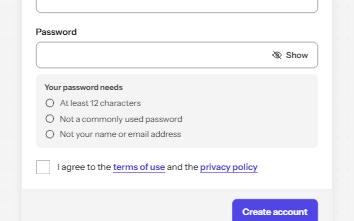
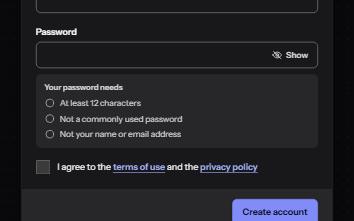
साइन अप
ऑटोफ़िल वाला खाता फ़ॉर्म, एक पासवर्ड चेकलिस्ट जो सिर्फ़ नियम बदलने पर बोलती है, पासवर्ड दिखाने का बटन और त्रुटियों का सारांश।
-
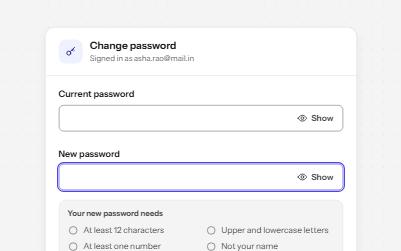
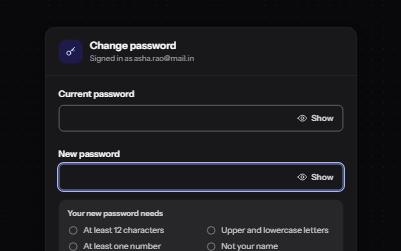
पासवर्ड फ़ील्ड
पासवर्ड इनपुट, जिसमें फ़ोकस को अपनी जगह रखने वाला दिखाएँ टॉगल, लाइव शर्तों की चेकलिस्ट और Caps Lock की चेतावनी है।
-
फ़ॉर्म त्रुटियाँ
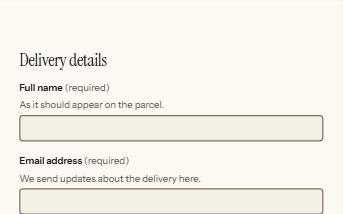
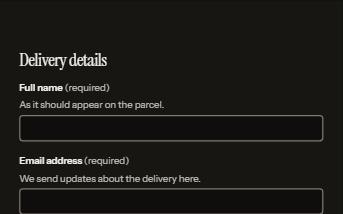
एक त्रुटि सारांश जो फ़ोकस लेता है, हर फ़ील्ड से जुड़े संदेश, और फ़ॉर्म भेजने पर एक स्थिति संदेश।
-
इनलाइन जाँच
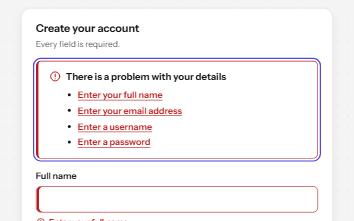
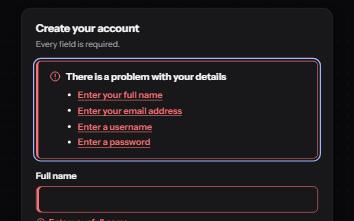
एक साइन-अप फ़ॉर्म जो हर फ़ील्ड को उसमें टाइप करने के बाद छोड़ते ही जाँचता है, शब्दों में टिक और त्रुटियों के साथ, और भेजने पर एक सारांश।